edge登录报错0x80860010怎么办?microsoft账户同步失败修复方法
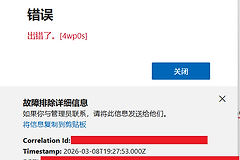
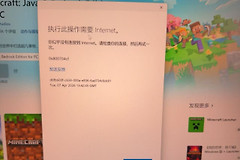
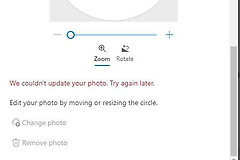
edge浏览器频繁提示重新登录且弹出0x80860010错误代码,通常是因为本地账号配置文件受损或网络协议握手失败导致的。这种现象常出现在系统更新后,账户认证信息无法正常通过加密通道传输,通过重置账户登录状态与网络堆栈可有效修复此问题。
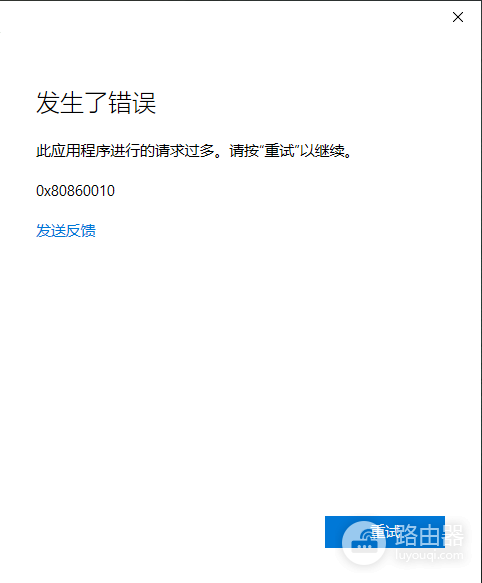
一、切换本地账户解除身份验证挂起
如果当前的windows登录状态发生冲突,edge的同步功能会持续报错。将系统账号暂时切换为本地模式可以清除失效的认证令牌。
退出登录:打开“开始菜单”>“设置”>“账户”,选择“改用本地账户登录”。
清理环境:按照提示完成密码设置并注销。重启电脑后,先不要急着切换回微软账号,此时edge会处于未登录状态。
二、重置网络堆栈与DNS路径
网络连接的不稳定性是0x80860010报错的主要诱因,执行指令集重构网络链路是最直接的手段。
1、右键点击“开始”按钮,选择“命令提示符(管理员)”或“终端(管理员)”。
2、依次输入以下指令,每行按一次回车:
netsh winsock reset
netsh int ip reset
ipconfig /release
ipconfig /renew
ipconfig /flushdns3、手动修改DNS:在“控制面板”>“网络和共享中心”>“更改适配器设置”中,右键点击当前连接,双击“Internet协议版本4 (TCP/IPv4)”。将DNS服务器手动设置为 8.8.8.8 和 8.8.4.4。
重置网络后,系统会重新构建数据分发路径,这能解决因运营商劫持或DNS污染导致的服务器连接超时。
三、配置Internet安全协议
部分旧版本的安全协议未开启会导致edge无法连接到微软的身份验证服务器。
勾选TLS协议:在任务栏搜索并打开“Internet选项”。
调整高级设置:点击“高级”选项卡,向下滚动找到安全部分,勾选“使用TLS 1.0”、“使用TLS 1.1”、“使用TLS 1.2”以及“使用TLS 1.3”。
四、重新建立账户连接
完成上述修复步骤并重启设备后,重新打通win10或win11的账户链路。
1、进入“设置”>“账户”,重新选择“改用微软账户登录”。
2、验证成功后,打开edge浏览器,在个人资料处点击“登录以同步数据”。
3、如果此时仍弹出窗口,输入验证码或密码后,此错误代码通常会消失,同步服务将恢复正常。
权限设置冲突可能会导致首次重新登录时较慢,如果界面长时间转圈,请耐心等待1-2分钟,不要强行关闭浏览器。