UPUPOO动态壁纸怎么用
UPUPOO动态壁纸的基本用法是:在【发现壁纸】中找到喜欢的资源并下载,下载完成后回到【下载的壁纸】列表,双击目标壁纸即可切换到桌面。切换后不要只看缩略图,回到Windows桌面确认画面已播放。列表中带勾的壁纸表示当前正在使用。
UPUPOO动态壁纸怎么用:从发现到下载
1、在发现壁纸中挑选资源
打开UPUPOO后进入【发现壁纸】,可按分类浏览,也可以直接搜索想要的主题。打开资源详情后查看预览效果,并点击下载。下载还在进行时留在当前页面或查看下载状态,避免下载未完成就进入本地列表反复切换。
2、进入下载的壁纸列表
资源下载完成后,打开左侧的【下载的壁纸】。这里保存已下载的内容,适合在没有网络或想反复切换同一批壁纸时使用。选中壁纸后双击,客户端会将它应用到当前桌面。
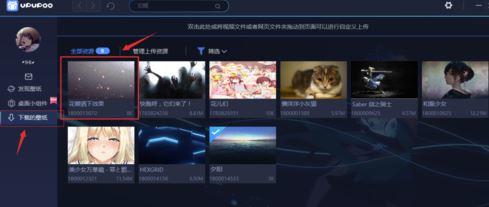
图中展示的是UPUPOO的【下载的壁纸】页面。红色箭头指向左侧入口,中央区域是本地壁纸缩略图。双击需要使用的壁纸后,回到桌面确认动态画面开始播放即可。
切换后如何判断设置成功
查看当前壁纸是否已应用
桌面画面已经变化并能正常播放,才算切换完成。【下载的壁纸】列表会为当前使用的壁纸显示勾选标记。画面只显示静态封面、没有变化或桌面短暂黑屏,等待资源完全下载后换一张已下载内容测试。其他壁纸正常而某一张不能播放,更适合回到该资源重新下载,而不是立刻重装客户端。
本地素材和多屏显示
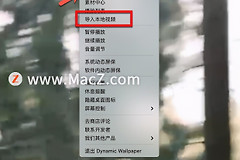
多显示器环境不要默认每块屏幕都会使用同一张壁纸。多屏壁纸可选【全部】【单屏】和【多屏】模式,应按实际显示器逐一检查。自己的素材可通过【本地打开】导入视频、图片或网页zip,并确认素材与当前屏幕比例是否合适。
播放、声音与临时暂停
在播放器中调整当前壁纸
在【本地壁纸】或【我的收藏】中,壁纸下方可找到播放器设置。它可以播放、暂停或切换前后壁纸,也能调整带声音壁纸的音量、静音状态以及循环、随机或单个播放方式。开会、录屏或运行游戏需要安静环境,可暂停当前壁纸或关闭壁纸声音。
通过托盘图标快速控制
不想打开主窗口时,也可以右击任务栏右下角的UPUPOO托盘图标,从菜单调整播放模式。这样可以快速停用动态显示,结束会议或游戏后再恢复,而不必删除已经下载的壁纸。
长期使用时保留自启和本地资源
让常用壁纸在开机后恢复
希望每次开机后仍保留动态桌面,可在客户端的【开机自启动】选项中打勾。开机后壁纸没有恢复,打开客户端确认本地列表与当前资源是否存在,并查看启动项是否被系统管理工具关闭。
用实际桌面状态复测
常用资源保留在下载列表,临时试用且不再需要的资源可清理,可以减少后续重新下载的次数。完成设置后,用一次窗口切换、全屏应用和重启后的桌面状态来复测:画面正常播放、声音符合预期、桌面图标和常用软件不受影响,就可以把这张壁纸作为长期桌面背景。