剪映专业版无法使用怎么办?启动和导出问题怎么排查
更新时间:2026-11-01 19:46
剪映专业版无法使用时,不必立刻重装。确认故障发生在启动、打开某个项目、登录和素材加载,还是导出环节。分别用空项目和短片段测试,能把软件本身的问题与单个工程、网络或输出设置的问题区分开。
剪映专业版无法使用,先判断能否启动
退出剪映专业版后,打开任务管理器查看是否还有残留进程。有残留就结束该进程并重新启动程序。程序启动后立即退出,可重启电脑,并暂时关闭录屏、窗口美化、叠加显示或可能拦截程序启动的安全工具。故障若正好出现在升级软件、更新显卡驱动或改动系统设置之后,记下变化时间,排查时不要把无关因素混在一起。
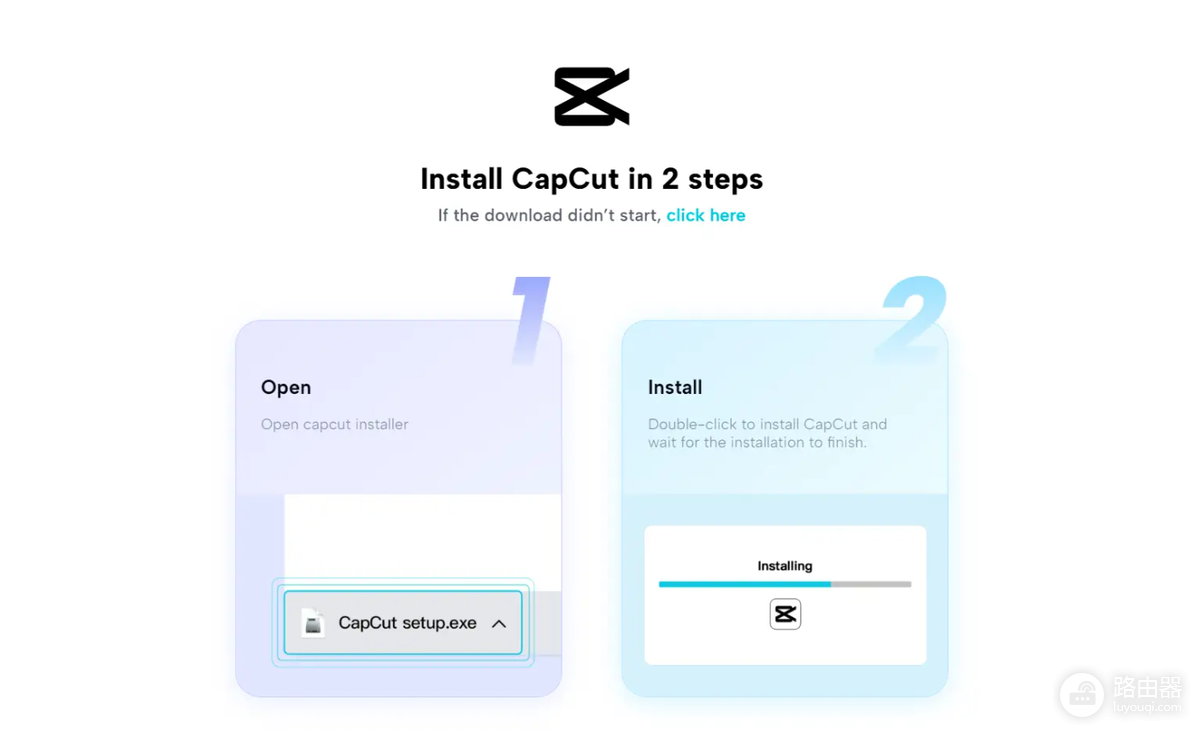
安装包应来自剪映官方网站或已授权的应用市场,并选择适合电脑的正式版本。检查本机版本能否完成更新。更新无效或安装文件本身打不开,先备份草稿、项目文件和自定义素材,随后卸载异常版本并重新安装,避免直接删除工程目录。重新下载安装器后,双击已下载的安装文件并按页面提示完成安装即可。
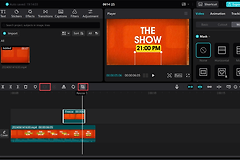
安装完成后创建一个空项目,确认能否进入编辑界面。空项目正常而旧项目打不开,排查重点应转到原工程引用的素材和工程文件,无需反复折腾安装。
项目或素材加载异常的检查
空项目能打开、只有某个项目卡住时,问题通常不在程序主体,而在工程引用的素材或账号、网络条件。按下列方向分别验证,结果会更明确。
- 检查视频、图片、音频和字体是否被移动、改名,或仍放在未连接的移动硬盘中。恢复原路径或在工程内重新定位后,把项目另存为新版本。
- 登录、模板或云端素材无法使用,确认其他网页能否打开,再退出账号重新登录,并换到另一条可信网络做一次验证。
- 只有一项模板或素材不可用,查看它是否需要单独授权,别把权限限制误判为程序故障。
导出失败按项目规模缩小范围
- 把当前项目另存一份副本,在副本中截取一小段内容,并以较低的分辨率或码率尝试导出。短片段能导出,说明基本导出链路可用。
- 逐段检查体积特别大的视频、刚加入的特效、字幕或音频。长项目、高分辨率素材或复杂效果会增加处理压力,降低设置进行验证更容易找出触发失败的内容。
- 短片段也无法导出,就检查输出磁盘空间、目标文件夹写入权限和同名文件占用情况。关闭不必要的后台应用,换到本机普通文件夹测试。仍出现相同报错,保存报错文字、软件和系统版本、项目大小及复现步骤,通过软件内的帮助或反馈入口提交。
排障过程中保留原项目和素材备份。完成空项目、短片段和另一条网络这三次小范围验证后,再决定是否重装或修改完整工程,可以减少误删草稿和反复返工。
每完成一项测试都记下结果,例如空项目能否打开、短片段能否导出、切换网络后登录是否恢复。下一步只围绕仍然失败的环节处理,能避免同时改动多项设置而无法判断问题来源。