摄像头权限怎么关闭?手机和电脑关闭方法
关闭摄像头权限,要到正在调用相机的那一层去关:手机上可以禁止某个App使用相机,Windows可以关闭指定应用的相机访问,网页则要在浏览器的网站权限里阻止。关掉以后重新打开拍照、扫码或视频功能,应用无法再出现实时画面,就说明限制已经生效。
先确定你要关的是App、系统还是网站
- 某个聊天、会议或短视频App不该调用摄像头,就关闭这个App的相机权限,不必把整台设备的相机都禁用。
- 整台设备暂时不应允许任何软件使用摄像头,就关闭系统级相机访问。
- 网页视频会议、在线考试或陌生页面的请求,要在浏览器中单独处理。关掉某个网站的权限不会影响手机或电脑里的其他App。
设置完成后不要只看开关位置。完全退出目标App或关闭网页标签,重新进入它的拍照、扫码或视频入口测试。它提示没有相机权限、要求重新授权,或预览无法开启,才是本次设置已经起作用的可见结果。
Android:关闭单个应用的相机权限
- 打开【设置】,进入【应用】,在列表里找到需要限制的App。找不到时可先点【查看所有应用】。
- 打开该App的详情页,点【权限】。
- 选择【相机】后改为【不允许】。部分机型会显示“仅在使用期间允许”“每次都询问”等选项,想让它不能调用相机就选不允许。
Android也可以从【设置】→【安全和隐私】→【隐私】→【权限管理器】进入,按【相机】查看哪些App已获授权。这个入口适合一次检查多个应用,而不是逐个翻App详情页。系统名称会随品牌和版本略有差别,但关键字仍是“应用、权限、相机”或“权限管理器”。
要暂时阻止整台Android手机的摄像头使用,可在隐私控制中关闭【摄像头使用权限】。这样不是只限制一个App,而是让系统层面的相机调用停用。需要扫码或视频通话可回到同一处恢复开关。
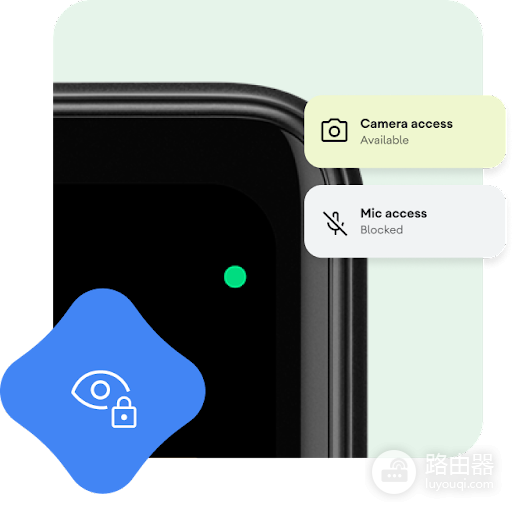
Android设备右上角的绿色指示点表示相机或麦克风正在被使用。不清楚来源,就先退出刚打开的会议、直播、扫码或录屏App,随后到权限管理器检查相机授权。图中的Camera access与Mic access状态也提醒我们:相机和麦克风是两项独立权限,想同时限制时要分别确认。
iPhone:在隐私与安全性里关闭相机
- 打开【设置】→【隐私与安全性】。
- 点【相机】,列表会显示曾经请求使用相机的App。
- 关闭目标App右侧的开关。
iPhone的App需要拍摄、扫描或视频通话,就会重新要求相机许可。临时不想让它使用摄像头,保持关闭即可。恢复时回到【相机】列表重新打开对应App的开关。iPhone在App使用相机时会显示绿色指示器,最近使用情况也可在控制中心查看,便于核对是否还有程序在调用。
Windows:只关应用,还是关整个设备
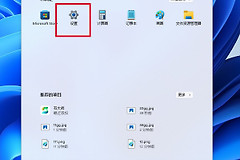
- 打开【设置】→【隐私和安全】→【相机】。
- 在相机页面查看【相机访问】和【允许应用访问你的相机】。
- 只限制某个Microsoft Store应用,就在应用列表中将它的相机开关改为关闭。想暂时阻止全部应用,就关闭更上层的相机访问。
Windows的桌面应用和应用商店应用并不完全一样。浏览器、会议软件等桌面程序可能不在逐项应用列表中,需要同时查看【允许桌面应用访问你的相机】这一项。关掉它会影响多款桌面软件。只想限制某个网站,仍应回到浏览器的网站权限中关闭相机,而不是直接关闭Windows总开关。
“相机访问”开关无法修改,往往表示设备由管理员管理。不要反复点击无效开关,应联系设备管理员确认限制。使用Windows Hello登录的设备也有例外:关闭普通相机访问后,Windows Hello的行为不一定与普通视频应用相同。
网页摄像头权限怎么关
- 打开曾经允许过相机的网站,在地址栏附近的锁形图标或网站信息菜单中找到【相机】权限,改为阻止。
- 重新加载页面。网页不能直接开启摄像头,只有你再次允许才会恢复。浏览器设置里的“网站设置”或“权限”列表,可用来删除过去给过授权的陌生网站。
浏览器仍提示摄像头被占用,就先关掉其他视频会议标签页和正在运行的会议客户端。提示变成“请允许使用相机”,说明权限确实已经关闭,只需按实际需求在对应的系统、App或网站权限页恢复即可。