C盘满了会影响运行吗?怎样安全清理并释放空间?
C盘空间接近耗尽会影响运行:程序写入缓存和临时文件受限时,电脑可能变慢,Windows更新也可能受阻。用系统的存储页面定位占用,只处理已核对无用的内容。不要直接删除【Windows】、【Program Files】或不明的系统文件夹。
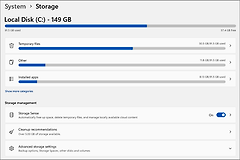
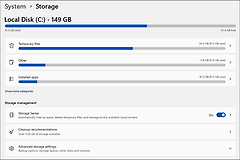
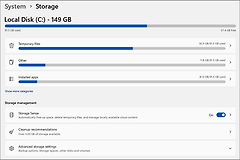
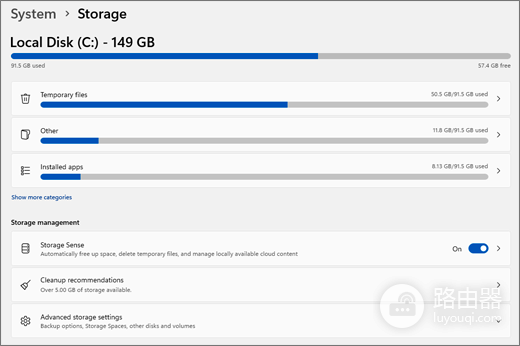
打开【设置】→【系统】→【存储】,查看存储分类和可用空间。开机、启动软件或保存文件变慢,并且更新提示空间不足,就按空间不足处理。容量仍充足却出现卡顿,应该分别检查内存、磁盘健康和后台程序,别把所有故障都归到C盘。
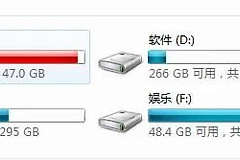
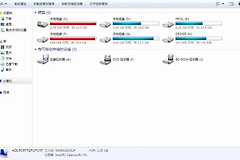
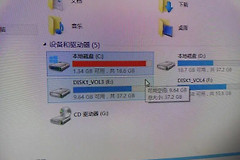
在【这台电脑】中也能查看C盘的可用空间。每完成一轮清理就回来看一次,看可用容量是否增加,并判断是否继续处理下一类文件。
按安全顺序释放C盘空间
1、先处理存储页面的清理建议
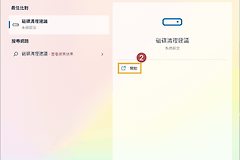
在【设置】→【系统】→【存储】中进入【清理建议】,逐项检查临时文件、大型或未使用的文件、同步到云的文件和未使用的应用。下载目录、回收站和旧安装包经常占用空间,但其中可能有资料或安装文件,勾选前核对用途。看到以前的Windows安装时也要谨慎:删除后将不能再用它回退到之前的系统版本。
2、卸载不用的大型软件
进入【设置】→【应用】→【已安装的应用】,按大小查看长期不用的游戏、编辑软件或旧工具。导出项目文件、存档和许可证信息后,从卸载入口移除。只删桌面图标不会释放程序实际占用的空间。
3、迁移个人文件,不要搬动系统目录
视频、照片、压缩包和已完成下载可以转到其他分区、移动硬盘或可信云端。迁移常用文件夹时,复制到目标位置并打开几份文件核对。无误后删除C盘原件。以后可在存储的高级设置中修改新文档、图片、视频等内容的默认保存位置,避免新的大文件继续堆到C盘。
清理后如何确认已经恢复
回到【设置】→【系统】→【存储】或【这台电脑】查看可用空间,并重试原先失败的更新、保存或安装操作。常用软件能打开、文件能正常保存,并且空间没有很快再次下降,说明本轮处理有效。
清理完成后仍很快提示磁盘空间不足,说明需要查看存储分类是否有临时文件异常增长。Microsoft提到,应用使用的 .appx临时文件可能快速占满临时文件夹。不要反复手动删系统目录,应按系统提示处理相关应用、清理缓存并重新检查更新状态。