腾讯会议摄像头怎么关?入会前关闭方法
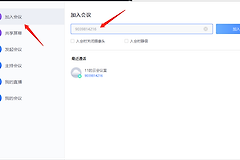
腾讯会议摄像头可以在加入会议前关闭。打开【加入会议】页面,输入会议号和名称后,取消“入会开启摄像头”这一选项,再点击【加入会议】。这样进入会议时不会以开启摄像头的状态入会。
腾讯会议入会前关闭摄像头
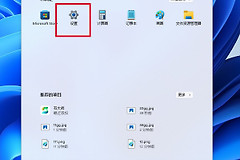
1、打开加入会议页面。
在桌面端打开腾讯会议客户端,点击【加入会议】。页面会要求填写会议号和名称,摄像头和麦克风的入会状态也在这里设置。会议链接或日程打开的入会页,界面细节可能不同,仍应找到加入前的视频开关。
2、取消入会开启摄像头。
填写会议号和名称后,查看“入会开启摄像头”选项。勾选状态表示会带着开启的视频状态加入,取消勾选后再继续。麦克风选项与摄像头分开,想保留语音时无需同时关闭麦克风。
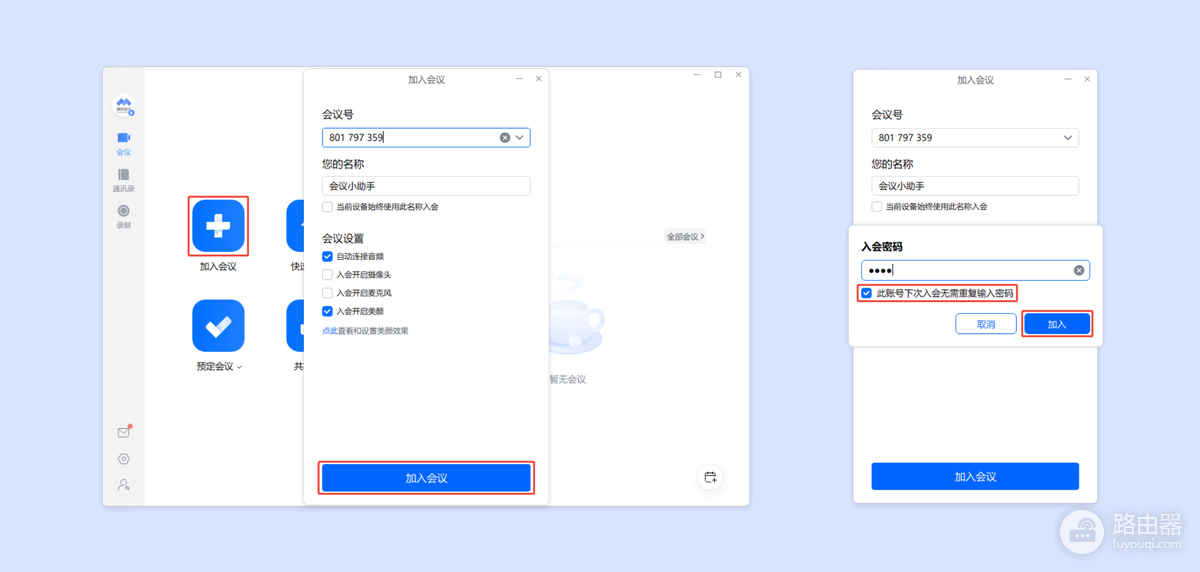
图中展示的是桌面端【加入会议】窗口,其中“入会开启摄像头”位于会议设置区域。确认该项没有勾选,再点击底部【加入会议】。加入后若需输入密码,按提示完成密码输入即可,摄像头关闭选项不需要因此重新设置。
3、用关闭状态完成入会。
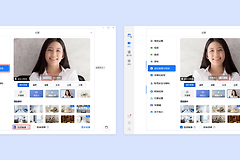
点击【加入会议】后,等待进入会议室。出现密码框后,输入正确密码并点击【加入】。进入后观察自己的视频区域和视频图标,确认没有出现实时画面。这一步能避免把等待界面误当作正式入会状态。
手机端关闭摄像头的位置
Android、iOS和HarmonyOS的腾讯会议App也支持通过会议号加入。打开App后点击【加入会议】,输入会议号和名称,在同一页设置摄像头和麦克风开关,再加入会议即可。手机屏幕较小,设置项可能显示在名称输入区域下方,填写完信息后向下查看一次。
临时参会,把摄像头状态确认放在点击【加入会议】之前更稳妥。会议号、名称、摄像头和麦克风是同一段入会流程中的不同设置,按页面顺序检查一遍即可。二维码或邀请链接打开后,仍以实际出现的加入前设置为准,不把没有看到的开关当成已经关闭。
完成后可用两个信号检查:加入前“入会开启摄像头”未勾选,进入会议后自己的视频区域没有实时画面。两项都符合,就表示这次入会采用了关闭摄像头的设置。