共享打印机提示输入用户名和密码怎么办?主机凭据与连接方法
看到共享打印机弹出用户名和密码框,填写的是连接打印机那台主机的有效Windows账户,不是客户端自己的PIN,也不是路由器密码。主机上的打印机必须已共享,两台电脑也要在同一受信任网络中。凭据正确仍连不上,就检查共享名称、网络发现和旧连接。
共享打印机用户名和密码应填主机账户
打印机接在A电脑,B电脑使用它就是访问A的共享资源。认证框因此要验证A上存在且有权限的账户。主机使用本地账户,可尝试“电脑名\用户名”加该账户密码。主机以Microsoft账户登录的,按登录界面接受的主机账户凭据输入。PIN只用于本机登录,不能代替网络共享所需的账户密码。
- 本地账户:输入主机电脑名和用户名组合,再填该账户密码。
- Microsoft账户:按主机登录界面接受的账户凭据输入。
如果每次都提示密码错误,先在主机上确认该账户能正常登录并拥有打印权限。客户端曾保存错误凭据的,到【控制面板】→【凭据管理器】→【Windows凭据】删除与主机电脑名或IP对应的旧记录,重新连接。
把共享、网络和添加动作连起来完成
1、在主机共享打印机
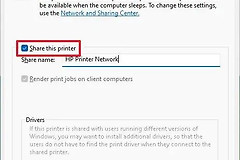
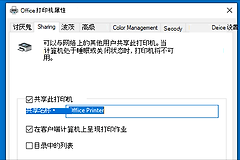
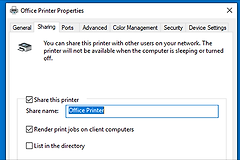
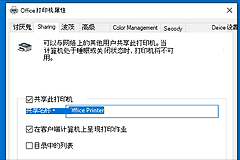
主机电脑先确认打印机能本机打印,再到【设置】→【蓝牙和设备】→【打印机和扫描仪】选择目标设备,进入【打印机属性】的【共享】选项卡,勾选共享并记下共享名称。主机应保持开机、联网,打印机不能处于脱机状态。
2、让局域网发现主机
两台电脑放在同一个可信局域网,网络配置文件应为专用网络。在【高级共享设置】开启网络发现以及文件和打印机共享。访客wifi、客户端隔离或公共网络配置会让共享设备无法被发现。
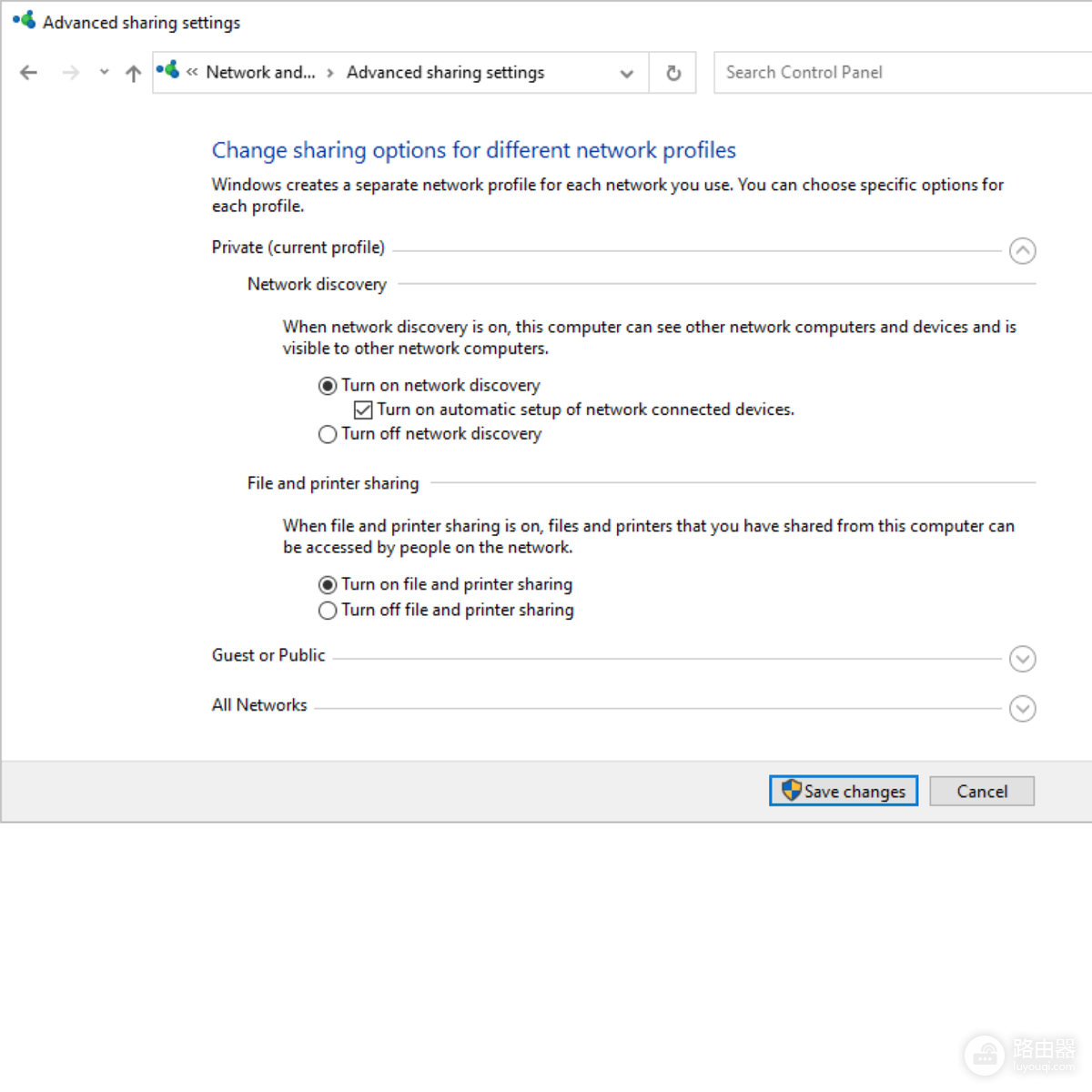
图中是高级共享设置页面,专用网络下的网络发现和文件与打印机共享都应处于开启状态。打开后保存更改,再从客户端访问主机。
3、按共享路径手动添加
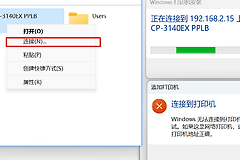
客户端可在资源管理器地址栏输入 \主机电脑名 测试访问,再在【打印机和扫描仪】选择添加设备。列表没有自动显示目标设备,就选择【我所需的打印机未列出】,按名称添加 \主机电脑名\共享名。电脑名失败可改用 \主机IP地址\共享名。系统提示时输入主机的账户凭据。
不同现象不要混在一起处理
- 刚打开共享路径就要密码:优先检查用户名是否属于主机,以及是否把本机PIN当作了账户密码。
- 输入正确仍反复认证:删除客户端保存的旧Windows凭据,再使用主机上有密码的账户重试。
- 看不到主机或共享打印机:检查两端是否在同一专用网络,并查看网络发现、文件和打印机共享是否开启。
- 按电脑名失败、按IP能打开:网络路径已经可达,应把重点放在主机名解析或网络发现上。
- 已经添加却不能打印:检查主机打印机在线状态、共享权限、打印队列和客户端驱动。
用一次测试打印确认真正恢复
- 客户端显示测试任务已提交。
- 主机打印队列出现对应作业。
- 打印机实际出纸。
三个结果同时出现,说明凭据、共享和连接已生效。以后修改主机账户密码、主机名或共享名,也要更新客户端保存的凭据和连接地址。