Win11 Wi-Fi无法访问Internet怎么办?按这个顺序排查
更新时间:2026-08-03 10:55
Win11的wifi显示已连接却无法访问Internet,可运行【获取帮助】中的网络和Internet疑难解答。没有恢复时,依次核对当前网络状态、重新连接wifi、比较其他设备的联网情况,再处理IP、DNS和网络重置。这样能先分清是电脑问题还是路由器和宽带问题。
Win11 wifi无法访问Internet的排查顺序
1、确认wifi已打开且连到了正确网络。
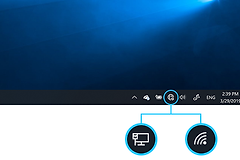
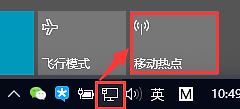
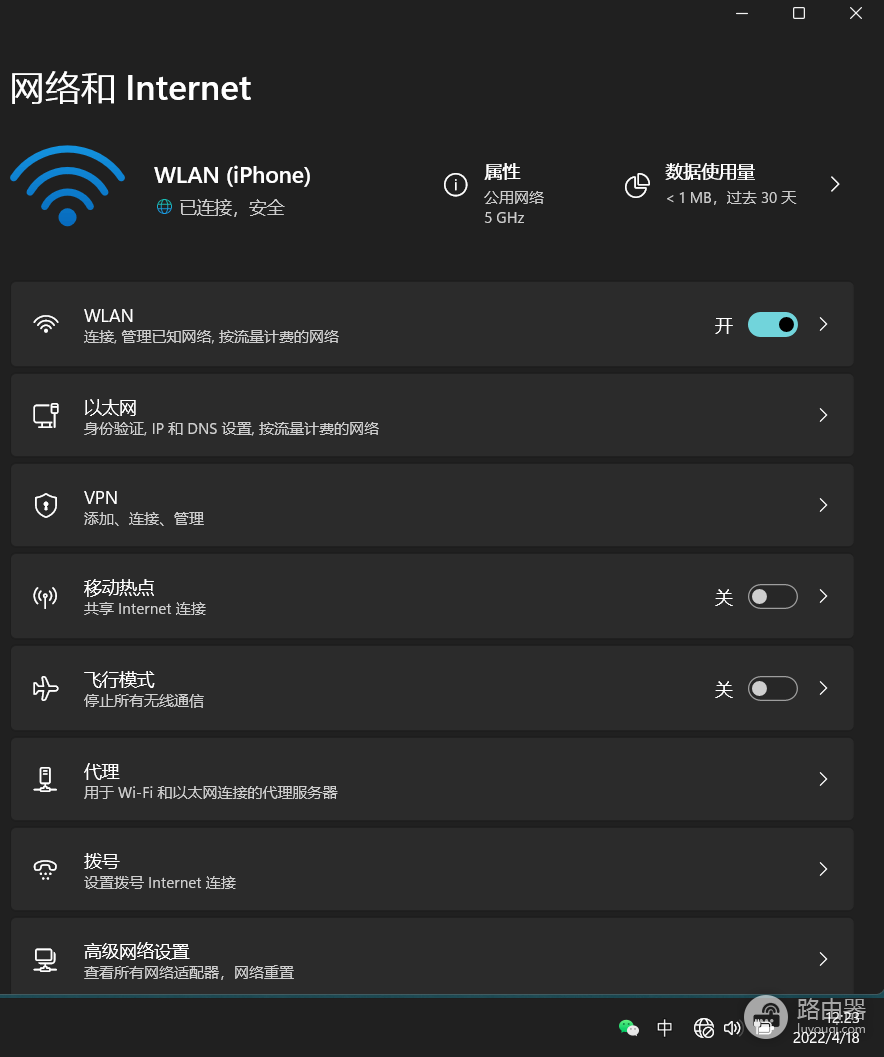
点击任务栏右侧的网络图标,查看wifi是否开启,以及网络名称下是否显示【已连接】。页面显示【无Internet】,说明电脑已连上本地WLAN,但外网访问没有建立。
2、忘记网络后重新连接。
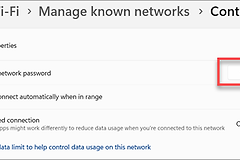
打开【设置】→【网络和Internet】→【wifi】→【管理已知网络】,选中当前wifi并点【忘记】。回到可用网络列表,重新选择该网络、输入密码并等待连接状态更新。
3、用另一台设备做对照。
让手机或另一台电脑连接同一个wifi后打开网页。其他设备也无法联网,应重启调制解调器和无线路由器,等状态指示灯稳定后重新测试。只有这台Win11电脑异常,就继续处理电脑侧设置。
电脑仍显示无Internet时怎么修复
关闭手动代理和不需要的VPN连接,再重新连接无线网络。代理入口在【设置】→【网络和Internet】→【代理】,手动代理开启时先关闭它。
以管理员身份打开【命令提示符】,依次运行下面三条命令。每条执行完成后再输入下一条,随后重启电脑并测试网页访问。
ipconfig /release
ipconfig /renew
ipconfig /flushdns
上述处理没有恢复网络,可打开【设置】→【网络和Internet】→【高级网络设置】→【网络重置】并确认。网络重置会重新安装网络适配器,还会清除已保存的wifi、VPN等网络配置,完成后需要重新连接网络。
- 电脑能打开网页但任务栏仍显示地球图标,优先检查特定应用、防火墙或代理,不要把图标状态当作所有网络服务都已失效。
- 网络重置后依然无法连接且其他设备也不能上网,检查路由器、调制解调器和宽带线路,必要时联系运营商。