Win10自带Wi-Fi热点速度太慢怎么办?设置与网卡排查
Win10自带wifi热点速度太慢,分别测电脑本身和连接热点的手机。电脑直接上网也慢,问题在宽带或电脑接收wifi的链路。电脑速度正常、手机明显变慢,就检查移动热点的共享来源、无线环境和网卡能力。反复关闭热点不能定位是哪一段在降速。
Win10自带wifi热点速度太慢:核对共享设置
打开正确的热点入口
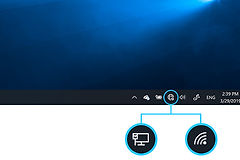
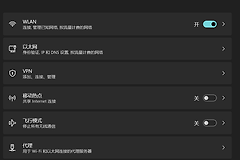
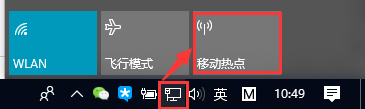
在【设置】→【网络和Internet】→【移动热点】查看当前配置。也可以从任务栏右下角打开网络面板,点【移动热点】开关。图中就是Win10网络面板里的入口。开启前,电脑本身应已经通过wifi、以太网或其他连接正常上网。
选对共享来源和方式
在“共享我的Internet连接来源”中选择真正能上网的连接,并以wifi共享。移动热点的属性页面可编辑网络名称、密码和网络频段。设备支持哪些选项以当前页面为准。改完属性后,让手机忽略旧热点并重新连接,避免继续使用旧的连接记录。
用两次测速判断调整是否有效
把手机放在电脑旁边,先测电脑的上游速度,再测手机连热点后的速度。两者都慢,就把电脑靠近主路由器或改用网线接入。电脑速度正常而手机端慢,再看无线网卡、环境干扰和热点设置。这样可以避免把原wifi信号差误判成热点功能故障。
速度仍慢:检查无线网卡和使用环境
笔记本用同一块无线网卡接收路由器wifi、同时发出热点,接收和发送会共用无线资源。隔墙、远距离、周边热点密集或电脑处在弱信号位置,都可能使手机端速度继续下降。把电脑挪近主路由器后复测,或改用网线作为共享来源,结果会更有判断价值。
打开【设备管理器】→【网络适配器】,记下正在使用的无线网卡名称和驱动版本,再从电脑或网卡厂商支持页安装匹配驱动并重启。部分Win10设备会受无线网卡厂商驱动规则影响,甚至无法正常创建热点。设置已经核对过而速度始终很慢,就要排除网卡能力或驱动的问题。
手机能连上但没有网络,回到移动热点页面确认共享来源仍能访问网络。速度忽高忽低,先暂停电脑上的下载、云同步和系统更新后再测。网线共享后速度恢复,瓶颈更可能在电脑连接主路由器的无线段。网线共享仍慢,重点检查无线网卡驱动和该设备的热点能力。