蓝牙和Wi-Fi冲突怎么办?按频段、位置和设备状态排查
蓝牙和wifi同时使用后出现耳机断音、鼠标跳帧或网页变慢,可以把当前设备切到5GHz wifi,在原位置复测。音频和网络一起恢复,说明需要处理2.4GHz环境、设备摆放或附近无线设备,而不是马上重装驱动。
确认是不是2.4GHz无线环境造成的
1、记录原来的表现
让蓝牙耳机播放音频,或持续移动蓝牙鼠标,同时打开网页、下载文件或进行通话。记下声音断续、指针跳跃和网络卡顿中哪些现象出现。
2、只断开wifi做对照
让蓝牙设备继续连接,其余设置维持原状。耳机恢复稳定、鼠标不再跳帧,便可确认当前无线环境需要继续处理。蓝牙表现没有改变。检查设备电量、距离、遮挡和设备本身。
3、改连5GHz后重复测试
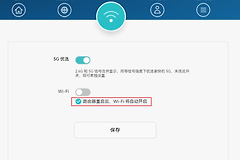
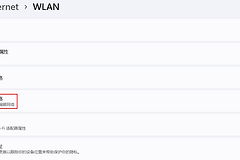
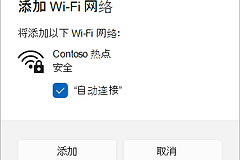
双频路由器会提供2.4GHz和5GHz。网络名称分开的,选择带有5G或5GHz标识的网络。名称相同的,可在路由器无线设置中查看终端接入的频段,必要时暂时给两个频段设置不同名称。华为的支持资料也建议,在连接2.4G wifi且搜索蓝牙时发生音频卡顿,可以改连5G wifi测试。
5GHz下恢复正常,常见原因是2.4GHz环境拥挤。wifi、蓝牙、无线键鼠和其他设备同时占用无线资源。Apple的支持资料指出,蓝牙和无线局域网设备都使用2.4GHz,双频路由器可让更多终端连接到5GHz。
处理2.4GHz环境和设备位置
路由器保持自动选信道即可。怀疑信道拥挤,可先确认其他设备仍能联网,再测试不同信道。一次只改一个设置,然后重新连接电脑、播放音频并打开网页。地区、加密方式和发射功率与当前干扰无关时,不必反复调整。
蓝牙耳机或鼠标尽量靠近电脑,信号路径避开金属桌架、大面积金属机箱和厚实遮挡物。路由器与扩展坞、音箱和机箱背部拉开一些距离,用相同动作比较移动前后的表现。
高速移动硬盘、无线网卡和蓝牙接收器挤在相邻USB接口,也可能影响近距离无线连接。拔掉不使用的USB 3设备,或用延长线把蓝牙接收器移到桌面前方。Apple也建议让USB 3或雷雳3设备远离附近无线设备。
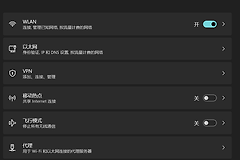
电脑在节能后才频繁断开,可以查看蓝牙适配器的电源管理选项,确认系统没有临时关闭它。系统升级后才出现问题,应从电脑或网卡厂商的支持页核对匹配的无线驱动。驱动更新、移动接收器和切换频段要分别测试,避免同时改动多个变量而无法判断哪项措施有效。
排除蓝牙任务和通话模式
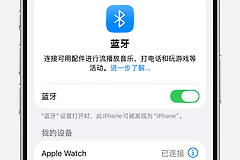
蓝牙传输文件、主动打开蓝牙设置页搜索设备,都会增加蓝牙通道占用。停止传输或结束搜索后,播放同一段音频即可判断这是不是临时占用。华为的资料列出了这两种情况下的音频卡顿。

会议软件、游戏语音和录音程序启用耳机麦克风后,耳机可能切换到通话音频模式,听感和延迟会与平时听音乐不同。关闭正在使用麦克风的应用,或临时把麦克风改为电脑内置设备。问题只在通话中出现,就不应完全归咎于wifi。
按测试结果继续处理
| 测试结果 | 下一步 |
|---|---|
| 切到5GHz后稳定 | 常用电脑优先连接5GHz。 |
| 断开wifi后仍断续 | 检查电量、距离、遮挡和接收器位置。 |
| 仅在搜索或传输时卡顿 | 完成蓝牙任务后再播放音频。 |
| 插上USB 3设备后变差 | 分开接口和线材,移动接收器后复测。 |
| 切换网络后仍异常 | 删除旧配对记录后重新连接,并核对设备或网卡驱动。 |
重新配对前,在系统蓝牙列表删除旧设备记录,再让耳机或鼠标进入配对模式。每次改动完成后,用连续播放音频、一次带麦克风的通话和网页访问或下载验证。三项都稳定,才说明蓝牙和wifi的共存问题得到改善。