Win11怎么连接Wi-Fi?Win11连接Wi-Fi后怎么判断状态
更新时间:2026-08-18 18:28
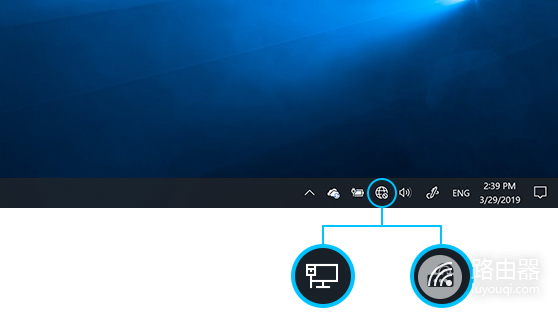
Win11连接wifi,点击任务栏右侧的【网络】、【声音】或【电池】图标打开快速设置,进入【管理wifi连接】后选择无线网络,点击【连接】并输入密码。图标停止连接动画并显示连接级别,表示电脑已经接入wifi。
Win11怎么连接wifi
1、从任务栏打开wifi列表
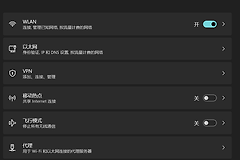
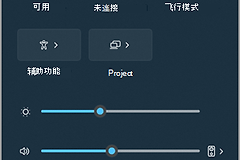
任务栏右侧的网络、声音和电池图标可以打开快速设置。展开后找到wifi快速设置,再点击【管理wifi连接】。这里会列出附近可用的无线网络,网络图标未显示在任务栏时,可先查看任务栏的向上箭头区域。
2、选择网络并输入密码
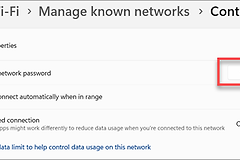
在列表中选择需要的WLAN网络,点击【连接】。系统要求验证时,键入网络密码后选择【下一步】。列表里没有预期名称,可以点击【刷新网络列表】重新扫描,再确认路由器或热点是否正在广播该网络。
密码输入完成后保持当前连接界面,等待系统处理。密码正确并完成连接时,任务栏的wifi图标会停止移动并显示连接级别。这个变化可用于确认无线连接已经建立。
Win11连接wifi后怎么判断状态
图标显示连接级别,说明电脑已连接到WLAN。网页或应用不能访问网络,需要区分已接入wifi与能访问Internet这两个状态。微软的连接问题说明中也把任务栏图标作为检查连接状态的入口。
- 图标仍在移动,等待连接过程结束后再判断结果。
- 图标显示连接级别,表示wifi已连接。
- 列表中始终没有目标网络,点击刷新网络列表后重新查看。
Win11没有wifi选项怎么办
wifi开关或网络列表缺失,先检查笔记本是否带有物理wifi开关,并确认它处于打开状态。随后打开【设备管理器】→【网络适配器】,找到wifi适配器后选择【启用设备】。适配器没有被启用时,快速设置中可能不会出现可连接的无线网络。
按任务栏入口、网络列表、密码验证和连接状态的顺序检查,可将找不到网络、密码后未连接和已连接后仍需排查三种情况分开处理,避免反复输入密码却没有确认问题停在哪一步。