任务栏隐藏怎么处理?Win11显示设置排查
更新时间:2026-08-03 11:01
任务栏隐藏,可先把鼠标移到屏幕下边缘。能弹出说明开启了自动隐藏,进入【任务栏设置】关闭该选项即可。完全不弹出时,检查多显示器和平板电脑优化任务栏的状态,接着处理桌面显示异常。
任务栏隐藏时先检查自动隐藏
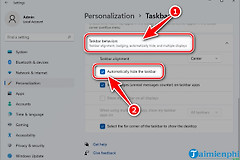
1、打开【任务栏设置】。
右键任务栏空白处,选择【任务栏设置】。任务栏暂时看不见,把鼠标移到屏幕最下边缘,弹出后即可右键。

2、展开【任务栏行为】。
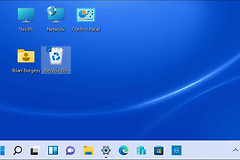
找到【自动隐藏任务栏】选项。勾选该项,任务栏会在不操作时收起。取消勾选并回到桌面,开始按钮、固定应用和系统托盘应持续显示。
3、确认隐藏状态是否正常。
保留自动隐藏也可以使用任务栏。把鼠标悬停在屏幕下边缘,或在触摸设备上从底部向上轻扫,任务栏会再次显示。
多显示器和二合一设备的处理
接了多个显示器,打开【任务栏行为】并检查【在所有显示器上显示任务栏】。副屏没有任务栏,开启这个选项后观察各屏底部。
二合一设备折叠键盘后可能使用平板电脑优化任务栏。它在折叠状态下只保留关键状态图标,从屏幕底部向上轻扫能展开较大的任务栏。连接外接键盘或恢复普通桌面使用方式后,回到【任务栏行为】确认显示方式是否符合习惯。
任务栏已经出现却只缺少个别图标,要在任务栏设置中检查对应项目的开关,而不是反复切换自动隐藏。开始、搜索、应用图标和系统托盘属于不同区域,关闭其中一个显示项不会让整个任务栏消失。
- 某个全屏程序遮住任务栏时,按Win键或退出全屏模式,查看桌面状态。
- 自动隐藏已经关闭、任务栏仍完全不显示时,先重启电脑并安装Windows更新。系统界面持续异常再进入进一步的桌面故障排查。
设置完成后停留在桌面几分钟,打开和关闭一个普通窗口,观察任务栏是否按预期保持显示或自动收起。这样能区分设置结果与某个临时全屏程序造成的遮挡。
确认任务栏恢复后,再把自己常用的显示方式保留下来。关闭自动隐藏的用户能随时看到状态图标,偏好更大桌面空间的用户可继续保留自动隐藏,并用屏幕边缘动作调出任务栏。