任务管理器禁用程序:结束进程和关闭开机自启
任务管理器里的“禁用程序”并不是卸载软件。程序此刻卡住或占用资源,可以在【进程】页结束它。要阻止某个软件随登录Windows自动打开,可到【启动应用】或旧界面的【启动】页把它禁用。选对入口,就不会把暂时关闭和禁止开机自启混为一谈。
结束进程和关闭开机自启不是一回事
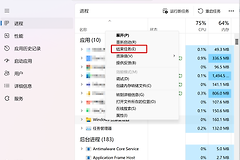
【结束任务】只处理当前正在运行的程序。打开任务管理器后进入【进程】,找到目标应用,确认名称和图标无误,再选中它并点击【结束任务】。以无响应的浏览器为例,结束后窗口会关闭,进程也会从列表中消失。这样做适合处理卡死、无法正常退出或短时间占用异常的普通应用。
结束任务前要留意未保存的内容。正在编辑的文档、网页表单和游戏进度可能来不及保存,程序下次仍可由你手动打开。它不会删除软件,也不会自动阻止软件下一次登录时启动。程序每次开机都会出现,就继续检查启动项。
在任务管理器中禁用开机启动项
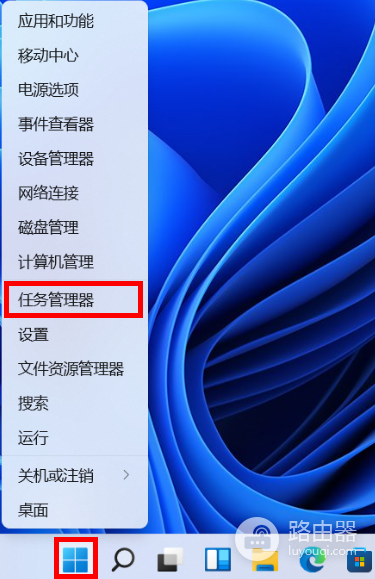
右键单击开始菜单中的Windows图标,选择【任务管理器】即可进入工具。下图展示了这一入口。习惯使用快捷键的用户,也可按Ctrl+Shift+Esc直接打开任务管理器。
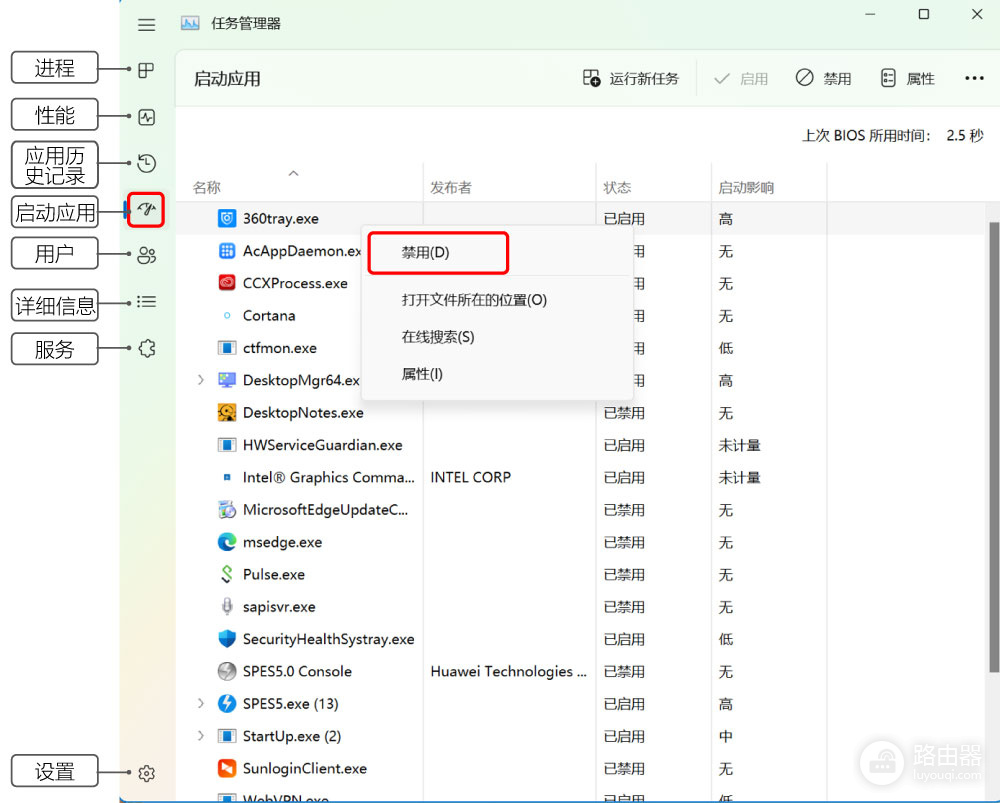
较新的Windows界面使用【启动应用】,旧布局显示为【启动】。在列表中找到要处理的软件,核对名称和发布者后右键单击并选择【禁用】。状态改为“已禁用”后,该项目就不会再通过这个启动项在下次登录时自动打开。
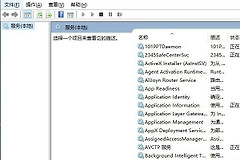
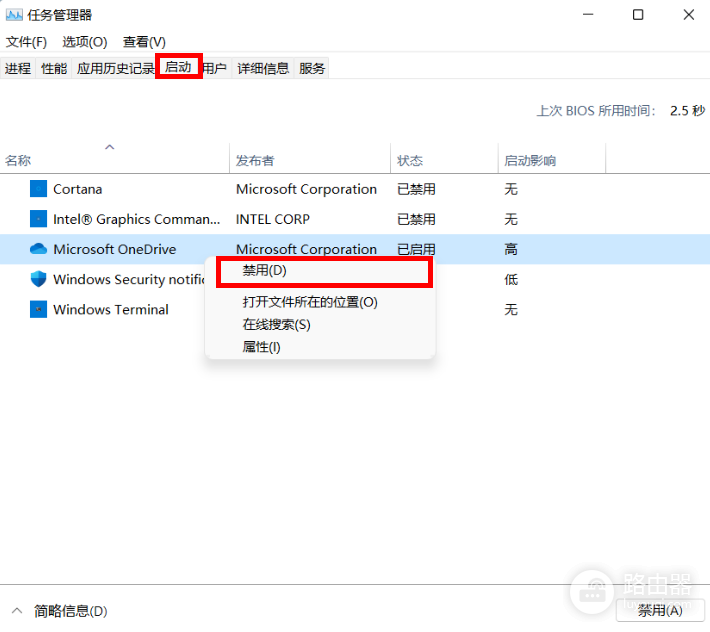
旧布局的任务管理器需要先点【详细信息】展开完整选项,再切到【启动】。选中目标后同样右键选择【禁用】即可。下面的界面展示了旧版入口和操作位置。
这项操作不会卸载软件,也不会影响你以后手动运行它。需要恢复自动启动,可以回到同一页面,右键该条目并选择【启用】。任务管理器还能显示启动影响,准备清理多个启动项时,可优先考虑自己不常用且启动影响较大的第三方工具。
遇到反复出现或无法结束的程序怎么处理
进程刚结束就又出现,可退出可能正在调用它的主程序,再观察是否仍会重启。启动项已经禁用但软件仍会弹出,说明还可能有其他启动来源。此时可到软件自身设置关闭自动启动,并查看Windows的启动应用列表是否还有同名条目。任务管理器只管理它能识别的当前进程和启动项,计划任务或其他软件的联动设置不会因此自动消失。
- 条目用途不明:先识别发布者和程序用途,不要仅凭名称就结束或禁用系统服务、显卡和声卡组件、触控板驱动、安全软件或同步服务。
- 软件已经不用:通过【已安装的应用】或控制面板正常卸载,而不是只在任务管理器中结束进程。
关键服务被关闭后可能导致设备功能异常,因此不确定的条目宁可暂时保留,确认用途后再处理。