Adobe Creative Cloud怎么卸载残留
Adobe Creative Cloud卸载后仍有图标、后台进程、安装记录或文件夹,可按“正常卸载、官方工具清理、检查残留”的顺序处理。保存项目和同步文件后再开始操作,不要直接删除整个Adobe安装目录。这样能减少重装冲突,也能避免把预设、插件或作品文件一并删掉。
Adobe Creative Cloud卸载残留的安全处理顺序
1、移除已安装的Adobe应用
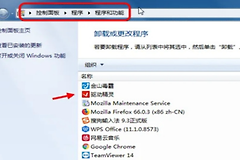
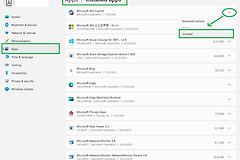
计划彻底清理时,在Creative Cloud桌面应用或系统的应用管理中卸载Photoshop、Illustrator、Premiere Pro等仍安装的应用,随后移除Creative Cloud桌面应用本身。只卸载桌面应用不等于这些创意软件也会一起消失。操作前把正在编辑的项目保存到明确的位置,并核实需要保留的同步文件、预设和字体已有备份。
2、停止后台进程后完成卸载
关闭所有Adobe程序,打开任务管理器或活动监视器,查看是否还有Creative Cloud、Adobe Desktop Service、CCXProcess或同步相关进程。仍在运行的进程会占用文件,让卸载程序报错或留下无法删除的目录。结束属于Adobe的进程后,回到卸载入口完成操作。出现占用提示可重启电脑,登录系统后不要打开Adobe软件,直接重新执行卸载。
这张图展示Adobe Photoshop标识,可作为本次清理涉及Adobe应用的示意。它不是操作界面,实际卸载入口仍以电脑中的Creative Cloud或系统应用管理页面为准。
3、普通卸载不完整时使用Cleaner Tool
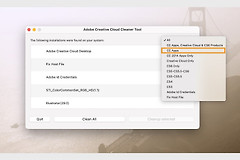
应用列表已经移除,但重装时仍提示安装记录损坏、卸载失败或组件冲突,可以使用Adobe Creative Cloud Cleaner Tool。它用于清理Adobe软件及相关组件。打开工具后选择要处理的产品或残留项,核对范围后执行清理。这个步骤不是删除个人创作文件的替代方案,项目、素材库导出内容和个人预设应继续单独保留。
4、检查确定属于Adobe的残留目录
Cleaner Tool完成后,Windows可以查看Program Files、Program Files (x86)、ProgramData,以及用户目录下AppData的Local和Roaming中是否还有Adobe专用目录。macOS可以查看【应用程序】、Library中的Application Support、Caches、Preferences和用户Library内与Adobe对应的目录。目录中含有仍要使用的预设、插件或作品,先复制备份,确认不再需要后再删除。
不要把修改注册表、清空整块系统临时目录当成常规清理步骤。这类位置影响范围更大,无法确认归属时反而容易带来新的问题。Cleaner Tool无法完成时,保留报错提示,停止高风险手动删除,并按Adobe官方支持或安装修复流程处理。
5、重启后做三项检查再重装
完成清理后重启电脑。登录系统后依次核对应用列表中不再显示目标Adobe软件,任务管理器或活动监视器没有对应后台进程,原有Adobe安装目录也没有明显的程序文件。三项都正常后即可安装需要的软件。只剩失效快捷方式或开始菜单图标时,刷新快捷方式缓存或重启一次即可,无需为一个图标继续删除其他文件。
按这个顺序处理,普通卸载能解决的部分由系统完成,真正影响重装的损坏记录和残留组件交给官方清理工具。检查范围限定在Adobe专用内容,既能完成清理,也能把误删风险降下来。