Epic Games Launcher如何彻底删除?卸载与残留清理方法
更新时间:2026-09-30 15:13
要彻底删除Epic Games Launcher,退出启动器和相关后台进程,然后从Windows的【已安装的应用】卸载。是否删除游戏库、缓存和本地配置取决于你是否还要保留已下载游戏。想彻底释放空间,就在确认没有需要的游戏和存档后清理残留目录。
Epic Games Launcher卸载前先确认游戏文件
启动器本体和已安装游戏不是同一类内容。记录游戏库位置,停止下载、更新和云同步。右下角托盘有Epic图标,可选择退出。任务管理器里仍有启动器或相关进程,也应结束,避免卸载时出现文件被占用。
从Windows已安装的应用执行卸载
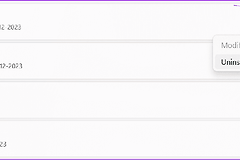
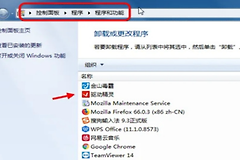
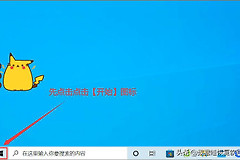
在Win11打开【设置】→【应用】→【已安装的应用】,搜索Epic Games Launcher,点程序右侧更多选项并选择【卸载】。Win10也可从应用和功能或控制面板的【程序和功能】找到同名程序,按向导完成操作。
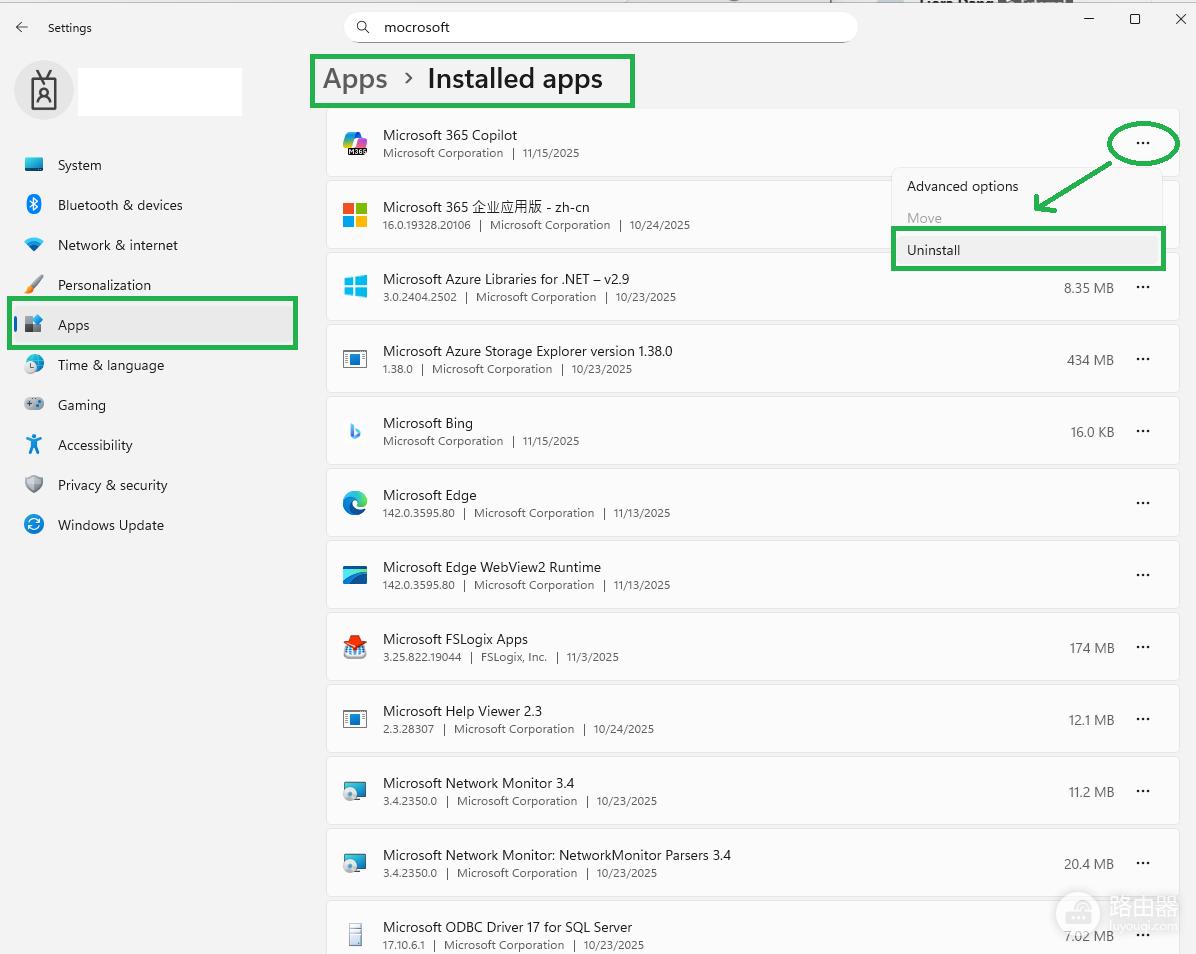
卸载向导结束后重启电脑,随后回到应用列表搜索Epic Games Launcher。列表已没有该项,才说明系统的主卸载登记已经移除。
按保留目标处理残留目录
准备以后重新安装并保留游戏,不要直接删除游戏库。只删除启动器,游戏目录仍可能占用大量空间。完全不再使用Epic游戏时,删除确认无用的游戏文件、下载缓存和本地配置。删除前备份没有同步的存档或截图。
原安装位置还有文件,辨认它是启动器残留还是游戏目录。不要把其他平台共用的游戏文件夹当作Epic残留删除。清理后清空回收站,磁盘可用空间才会更新。
卸载失败和完成判断
| 遇到的状态 | 处理方法 | 完成判断 |
|---|---|---|
| 卸载按钮无响应 | 退出进程并重启后重试 | 应用列表不再显示启动器 |
| 设置页找不到程序 | 在控制面板程序和功能中查找 | 卸载向导可以启动 |
| 仍占用磁盘空间 | 区分游戏库和启动器残留 | 无用目录已清理 |
最后检查应用列表、原安装位置和磁盘空间。仍有卸载错误时,可使用Windows的程序安装和卸载疑难解答,处理遗留项。