CorelDRAW批量编码怎么做及合并打印设置检查
CorelDRAW要批量做流水号、券码、标签编号或带编号的卡片,可以用合并打印代替逐个改数字。固定版式保留在CDR文件里,每张要变化的编号写入数据记录,插入字段后合并成新文档,就能得到按记录变化的多页成品。连续号、带前缀的编号,以及编号与姓名、日期同时变化的版面,都适用这一做法。
CorelDRAW批量编码的准备工作
普通编号要定好显示格式。0001、0002这类前导零应作为文本保留,A-001一类前缀也直接写成完整内容。版式文件完成背景、边框、固定说明和编号位置后,用最长的编号试排一次,避免合并结果挤出边框。
只变一个号码的成品,数据源只需【编号】一列。姓名、日期、兑换码也会变化,就为每项各建一列。一条记录对应一张成品。用三条不同内容做小样,能及早看出字段错位或号码未更新的问题。
CorelDRAW批量编码的合并打印步骤
1、打开合并打印向导
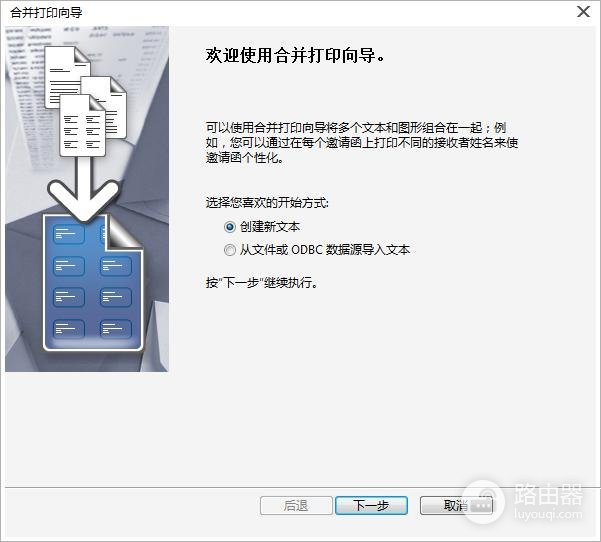
在设计好的CDR文档中进入【文件】→【合并打印】→【创建/载入合并打印】。首次制作这一批编号可选择创建数据。已有保存好的数据文件可直接载入。
2、建立字段并填写记录
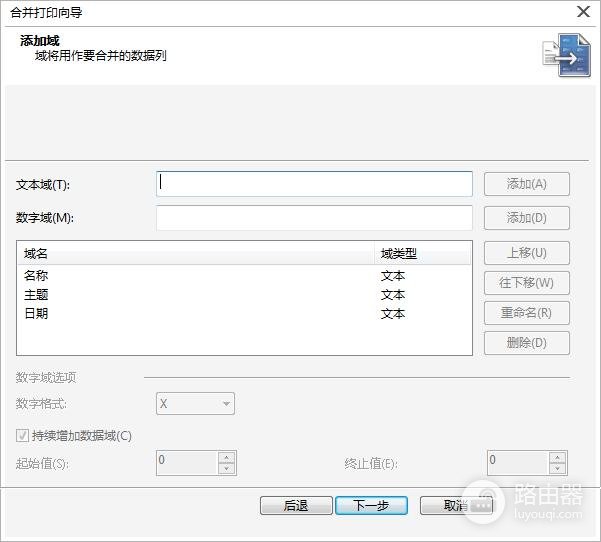
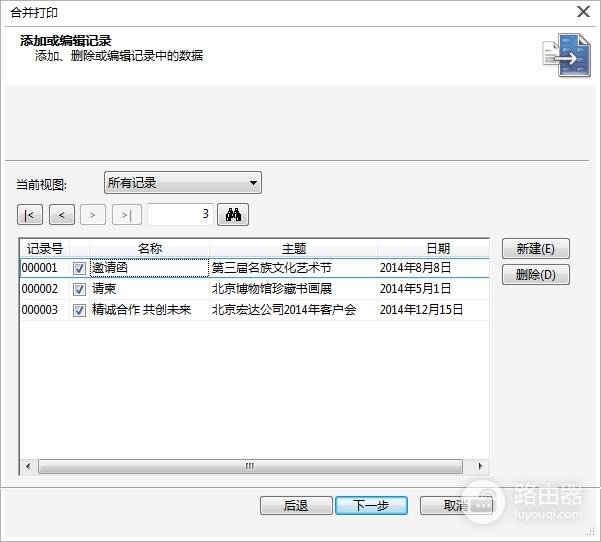
【添加域】页面中创建【编号】字段。姓名、日期或其他变化内容也分别建立字段。记录页中一条记录填一张成品的数据。连续编号按0001、0002、0003的顺序写入,并查看相邻记录是否有空行、重复号或错列。
3、保存数据设置
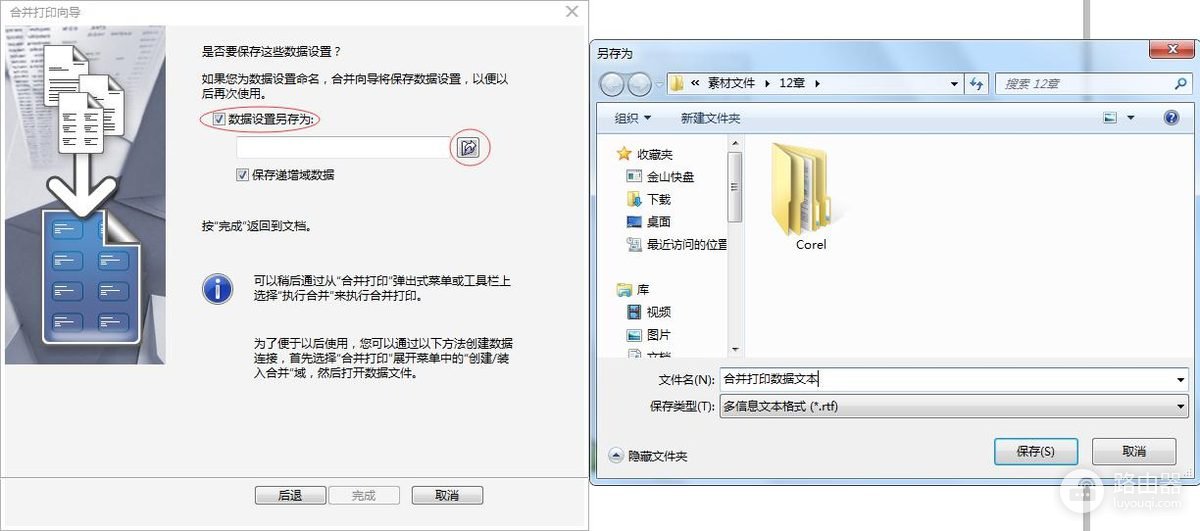
勾选【数据设置另存为】,选择保存位置并命名。以后更新记录即可复用同一张设计稿。号码或字段有误时,应回到数据设置修改,不要在合并后的单页里逐一硬改。
4、把编号字段放进版式
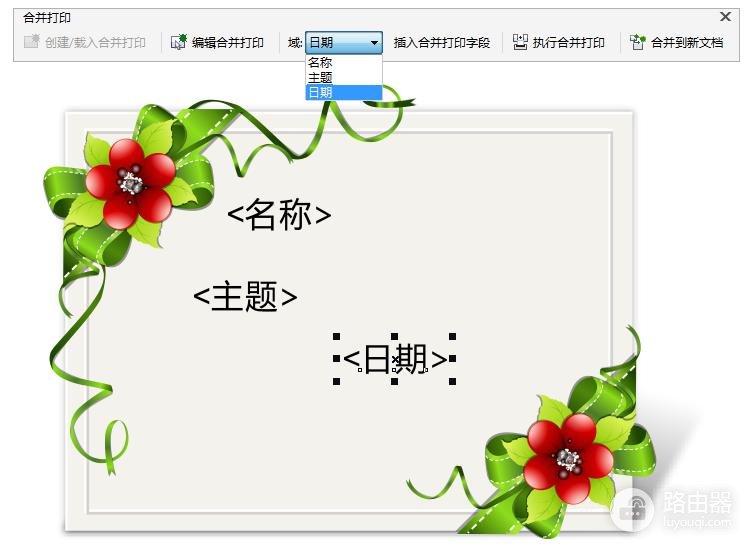
图形页面的合并打印工具栏中,从【域】列表选择【编号】,点击【插入合并打印字段】,把字段拖到编号应出现的位置。页面上显示的是字段标记,不是固定的0001。姓名、日期等变量文字也按同样方式插入,并设置字体、字号、颜色和对齐方式。
5、合并到新文档检查结果
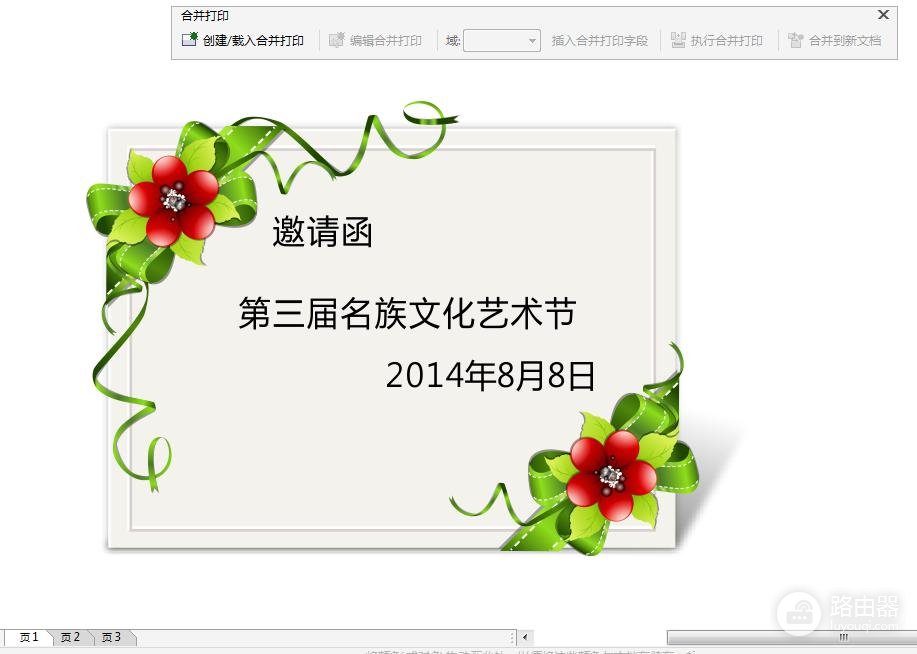
点击【合并到新文档】,CorelDRAW会按记录生成多页内容。查看第一页、相邻两页和最后一页。编号应连续变化,前导零不能丢失,长编号也不应遮挡固定图形。
6、在页面排序器中抽查整批
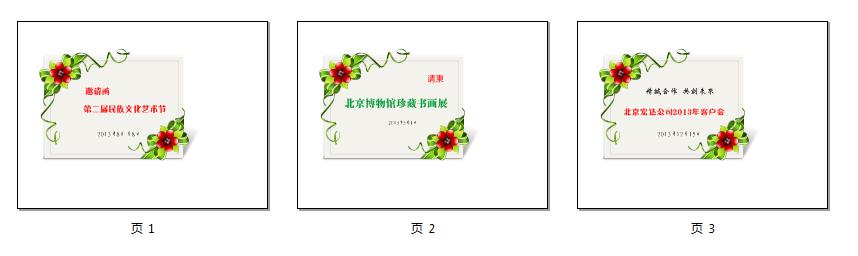
通过【视图】→【页面排序器视图】能同时看到多页缩略图,适合核对跳号、重号和仍显示字段标记的页面。一张纸排多个小标签时,相邻版位也应取到不同记录。
7、执行合并打印
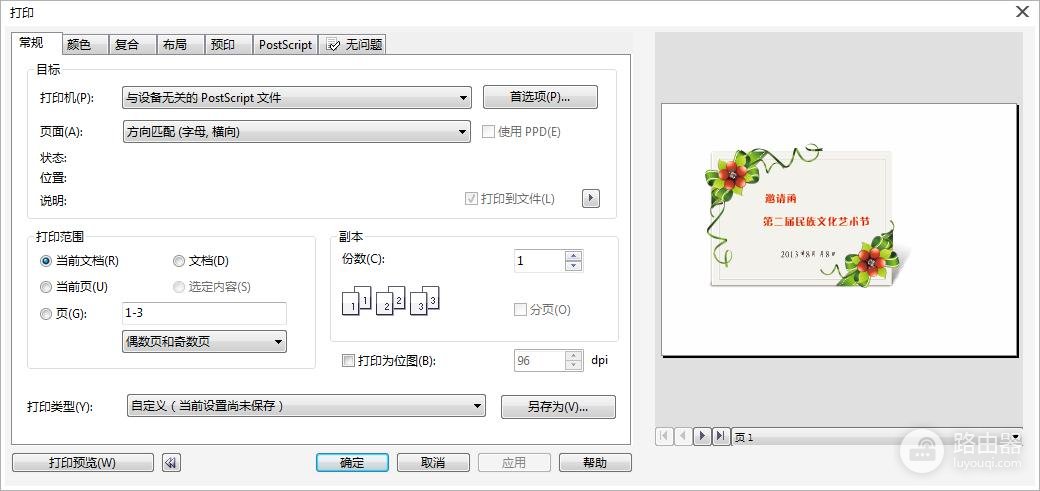
预览无误后点击【执行合并打印】,在打印对话框选择设备和页面范围。交付PDF或送印前,保留合并后的新文档或测试输出,用首条、中间记录和末条完成最后一次抽查。
编号输出不对和扫码需求的处理
| 看到的情况 | 优先检查的位置 |
|---|---|
| 每一页都是同一个号码 | 编号位置是否插入了合并字段,而不是普通文本 |
| 0001变成1 | 数据源的编号列是否按文本保存并保留前导零 |
| 部分号码挤出边框 | 回到原版式加宽文本区域或调整字号,再重新合并 |
| 合并页数与预期不符 | 检查记录数量、空白行,以及每页实际排放的成品数量 |
合并后的新文档不适合逐页修正号码。字段位置、字号或记录内容有问题时,回到原始CDR版式或数据源处理,再重新合并,整批成品才能保持一致。需要被扫描的编号还要区分普通数字文本与条码、二维码。核对码制和数据规则后,用少量不同记录试做,再用实际扫码设备读取首条、中间记录和末条,读出的内容应与对应编号一致。