2345看图王怎么删除?Windows卸载与残留处理
更新时间:2026-10-31 15:13
删除2345看图王应从Windows的应用列表或控制面板启动卸载,不要直接删除安装文件夹。先退出正在查看的图片和程序窗口,找到2345看图王后按卸载向导完成操作。卸载结束后再核对图片是否已改由其他软件打开。
卸载前关闭正在浏览的图片,能避免程序占用导致向导中断。完成后保留一张图片文件测试新的默认打开方式,核对文件关联已经切换。
2345看图王怎么删除
1、从Windows设置进入卸载
Win11可打开【设置】→【应用】→【已安装的应用】,搜索2345看图王,点【更多】→【卸载】。Win10的应用列表名称略有不同,找到程序后同样选择卸载。出现核对窗口后按提示继续。
2、运行软件自己的卸载向导
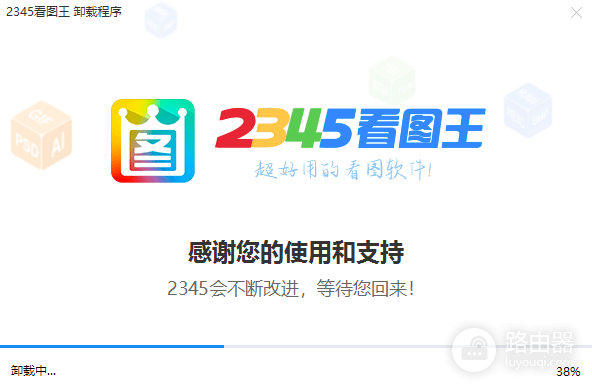
卸载程序会显示是否卸载2345看图王。核对关闭所有看图窗口后,点击【开始卸载】。

向导进入卸载后会显示进度。此时等待进度完成,不要强制关闭窗口或重启电脑。
设置中找不到程序怎么办
- 先在控制面板搜索程序名称。
- 找不到条目时重启后再试。
- 保留卸载器报错文字。
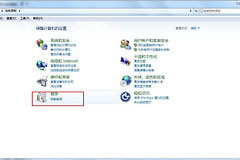
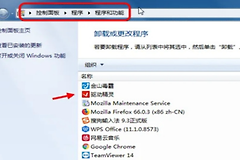
打开控制面板的【程序】→【程序和功能】,按程序名称查找2345看图王,再选择【卸载】或【卸载/更改】。卸载器提示程序仍在运行时,先关闭图片窗口。仍无法继续,可在任务管理器结束相关进程后重试。
核对是否已经删除干净
- 查看开始菜单和桌面入口。
- 双击图片测试新的打开方式。
- 确认原程序无法再启动。
卸载完成后,原桌面快捷方式可单独移除。双击图片文件时,如果Windows询问打开方式,选择新的看图软件并勾选始终使用该应用,说明2345看图王不再是默认程序。开始菜单或右键菜单仍短暂显示入口时,重启电脑后再检查。
卸载过程如有报错,先记下报错文字并核对当前账户具备安装或卸载软件的权限。不要通过删除程序文件夹代替卸载,这会留下注册信息、快捷方式或文件关联。完成卸载后可在已安装应用和控制面板各搜索一次名称。两处都没有条目,且原快捷方式不能启动程序,才说明删除已经完成。