mpv播放器怎么设置最好?mpv播放器硬件解码怎么设置
mpv最好的设置不是直接套一份很长的参数,而是把默认播放作为稳定基线,把硬件解码、字幕和音频偏好按自己的电脑逐项保存。用一段常看的本地视频做基准,画面、声音和字幕正常后再改性能选项。花屏、掉帧或无声出现,便能很快找到对应的改动。
mpv播放器的实用设置顺序
1、用默认状态建立对照
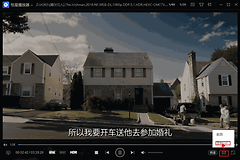
打开一段普通MP4或MKV,确认拖动进度条、切换全屏和声音输出都没有问题。mpv的窗口和底部控制条可以帮助判断播放是否已经正常进入状态。高码率视频、带字幕影片和普通短片各准备一段,每次改完选项都用同一批文件复测,不要只靠一段片源下结论。
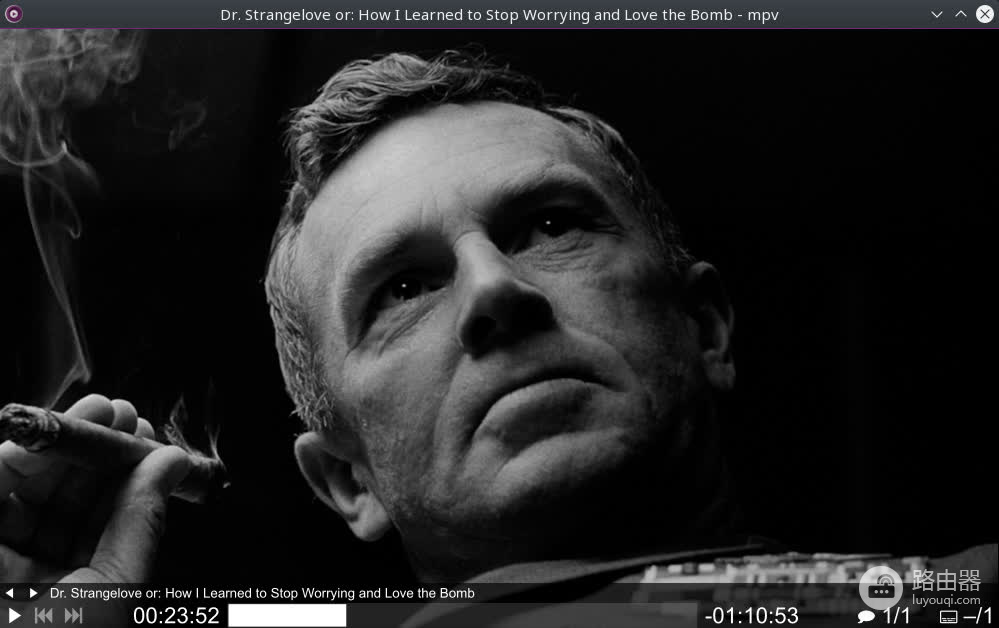
图中是正在播放视频的mpv窗口。它适合用来说明基础播放状态,真正的性能判断仍要看自己的片源是否出现掉帧、卡顿或画面异常。
2、需要性能再测试硬件解码
mpv默认没有开启硬件解码,这是为了让初始配置更可靠。4K、HEVC、AV1视频和CPU占用很高的片源,都可以按Ctrl+h在运行时切换硬件解码。这个快捷键会在auto和no之间切换,适合直接比较同一段视频的流畅度、CPU占用和画面是否稳定。某些编码无法使用硬件解码,mpv会回退到软件解码。
开启后出现绿屏、闪烁、拖动进度条卡住或声音画面不同步,就切回no,用同一片源确认异常消失。不要继续添加具体显卡接口参数。运行时测试通过后,把 hwdec=auto 写入配置文件即可。建议从auto开始,只有确实有必要才指定某个硬解接口。
3、把验证过的选项写进mpv.conf
mpv.conf是主配置文件,配置项采用 option=value 的形式。每次只加入一两项已经验证有效的内容,例如 hwdec=auto,保存前复制一份旧文件。日后更新显卡驱动、显示器或播放器版本后出现问题,可以删除最近一行恢复,不必重新安装播放器。
不要把网上的画质滤镜、插帧或超分配置一次性全部加入。它们可能让CPU、GPU负担更重,也会掩盖硬件解码是否真正稳定。看电影、网课和本地收藏的需求不同,能稳定播放比堆叠参数更重要。
4、按片源处理音轨和字幕
多语言影片没有人声,可检查系统当前输出设备,并在mpv的音轨列表中切换可用音轨。耳机、显示器和蓝牙音箱同时连接,系统输出设备选错比播放器设置更常见。人声恢复正常后保存语言偏好,避免把某部影片的特殊音轨当成全局问题。
字幕显示不出来或乱码,检查字幕文件能否正常打开,并让字幕文件与视频放在同一目录、使用接近的文件名。需要固定语言偏好,可在配置中设置 slang= 和 alang=。字号、位置和延迟应在字幕内容已经正确显示后调整,排查编码和外观问题时不要混在一起改。
5、用播放结果决定保留还是回退
设置完成后,重新播放前面准备的三类视频。高码率片源不掉帧,常用音频设备有声音,字幕能显示且不遮挡画面,就说明配置适合当前电脑。硬件解码单独导致异常,可保留其他正常设置并把它关闭。每个文件都播放异常,移走最近新增的配置行,回到默认状态复测,再检查显卡驱动和系统音频设备。
这套方法的重点是把mpv当作可逐步验证的播放器来设置。默认状态负责稳定,Ctrl+h负责测试硬件解码,mpv.conf只保存已经证明有效的偏好。完成这三步后,后续换片源或换设备也更容易定位问题。