microsoft store已卸载软件仍残留怎么办?应用商店列表清理教程
更新时间:2026-03-30 15:55
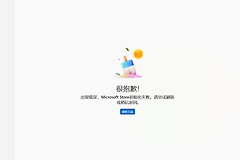
当windows系统中的软件明明已经删除,但在microsoft store的已安装列表中依然存在,且点击打开或卸载时提示无法找到文件,是因为应用商店的数据库与本地文件索引不同步导致的。这种情况往往伴随着组件注册信息残留,导致这个软件处于一种“幽灵状态”,通过清理商店缓存与强制剔除注册信息可以有效恢复正常的应用列表状态。

1. 重置microsoft store缓存
【执行重置命令】
按下win + R键,在运行窗口中输入wsreset.exe并回车。
【等待自动修复】
此时会弹出一个空白的命令提示符窗口,不要手动将其关闭。
【确认列表更新】
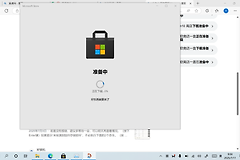
大约10到30秒后,windows应用商店会自动重新打开,此时再次检查已安装列表。
2. 使用第三方专业工具强制剔除
如果系统自带的卸载功能失效,说明注册表中仍存在应用的标识符。使用geek uninstaller等工具可以扫描出这些失效的条目。
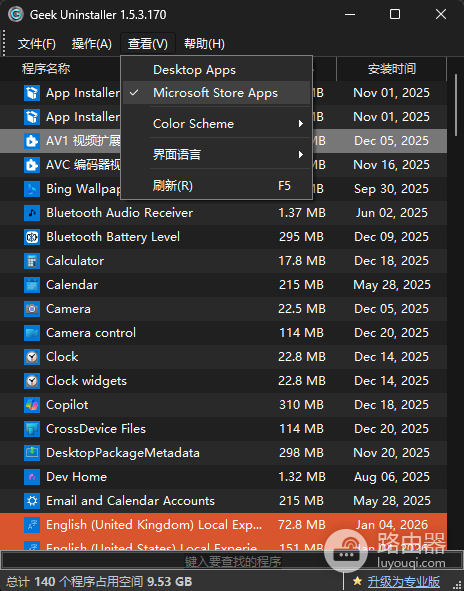
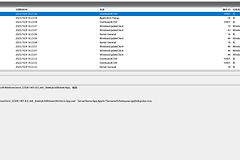
扫描残留项:打开工具后,在列表中寻找那个无法安装也无法删除的应用。
执行强制删除:右键点击该项目,选择“强制删除”,工具会自动清理注册表路径与残留的安装文件夹。
3. 通过powershell强制注销应用包
如果上述方法都无法清除磁贴或商店中的图标,可以使用系统底层命令强制移除此组件:
1、右键点击开始图标,选择终端(管理员)或powershell(管理员)。
2、输入以下指令并回车,列出所有已安装的包(用于确认完整名称):
get-appxpackage -allusers | select name, packagefullname3、找到对应软件的完整名称后,执行删除指令:
remove-appxpackage -package "这里替换为查询到的完整包名"很多时候microsoft store的显示错误并不是真的没卸载干净,而是因为windows的应用部署服务(AppXSvc)没有及时响应删除请求,重启此服务通常能解决80%的列表显示同步问题。