微信开发者工具怎么保存代码
微信开发者工具保存代码的关键是把当前文件写入本地项目,再用编译与模拟器确认改动已被加载。编辑器会保留临时修改状态,不过主动保存才会把内容真正落到硬盘。完成一段功能后就保存一次,能减少关闭工具或切换项目带来的遗漏。
微信开发者工具保存代码的操作
1、核对当前项目和文件
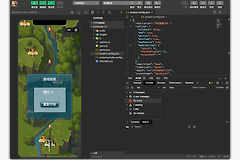
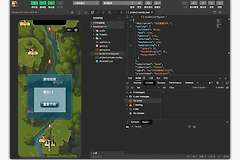
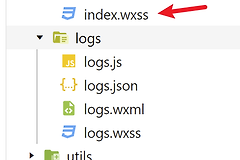
左侧资源管理器显示的是当前项目目录。页面常见 .wxml、.wxss、.js 与 .json 等文件。打开同名项目的副本时,预览和保存都会落在另一处目录,因此应先看清项目位置与文件标签。
2、执行保存并检查状态
使用保存命令或快捷键后,留意文件标签的未保存提示是否消失。连续修改多个页面后,把脚本、样式和配置逐一保存。资源管理器中的Git状态也能显示变更文件,适合用来核对本次实际修改了什么。
3、在编译结果中验证
保存表示内容写进文件。编译成功才说明项目能读取这次改动。控制台出现语法、路径或组件注册错误后,返回对应文件修正并重新保存。
保存后用预览确认页面更新
1、打开对应页面
进入刚修改的页面,观察文字、样式或交互是否按预期变化。控制台没有报错并不表示页面一定正确,页面路径、条件渲染和组件引用仍可能让改动没有显示。
2、设置自动保存与自动编译
在【设置】的编辑选项中可以开启修改文件时自动保存。需要在编译期间一并保存全部文件,可启用编译时自动保存。保存后自动编译小程序适合频繁调整页面,修改后模拟器会随编译刷新。
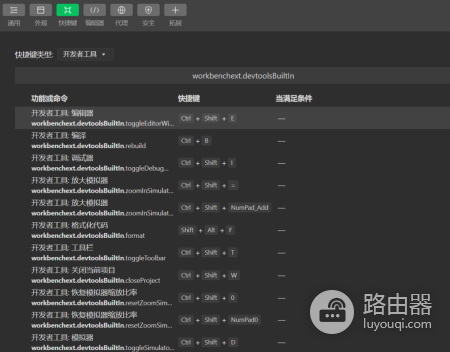
自动编译可能稍后才触发。想马上查看结果时,直接点击【编译】即可重新构建当前项目。
把本地保存变成可回退的版本
- 保存文件后查看Git变更列表
- 确认新增、修改和删除的文件
- 为可用版本写清提交说明
提交前还应打开变更列表,逐项查看文件名与修改范围。页面路径、配置文件和样式文件经常在一次功能调整中同时变化。发现不属于本次任务的改动,先查明来源再提交,避免把临时调试内容带入测试版本。协作场景下,把提交说明写成具体动作和页面名称,后续定位问题会更快。提交完成后再次编译并查看模拟器,确认提交前的工作区与可运行结果一致,也方便发现遗漏文件和错误路径。
本地保存只能保住当前文件,不能替代版本记录。准备交给同事、上传测试版本或进行较大调整前,提交一个可回退的版本更可靠。没有使用Git的项目也应定期备份完整目录,页面资源、配置和组件需要和代码一起保留。
页面没有更新时按顺序排查
- 核对打开的项目目录与预览页面
- 读取控制台和编译提示
- 检查组件引用、条件判断与样式优先级
模拟器仍显示旧内容,可重新编译一次。问题持续存在后,再检查缓存或重新打开项目。这个顺序能区分文件没有保存、保存后没有编译,以及页面逻辑没有生效三类情况。