TortoiseSVN和TortoiseGit怎么同时安装和区分使用
TortoiseSVN和TortoiseGit可以同时安装。它们分别把SVN与Git的操作加入Windows资源管理器右键菜单。共装不会把一个项目自动变成另一种仓库,右键时看到两个菜单组属于正常现象。
TortoiseSVN和TortoiseGit共装后怎么区分
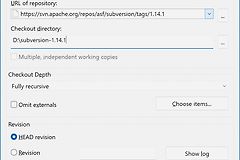
项目根目录中的 .svn 元数据表示SVN工作副本,更新、提交和查看日志应使用TortoiseSVN。.git 表示Git仓库,拉取、提交、分支和推送应使用TortoiseGit。不要在普通目录里为了菜单齐全而同时初始化两种仓库。双仓库镜像必须遵循团队已经确定的迁移或同步方案。
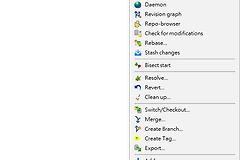
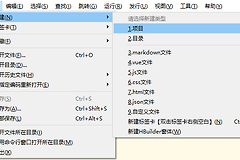
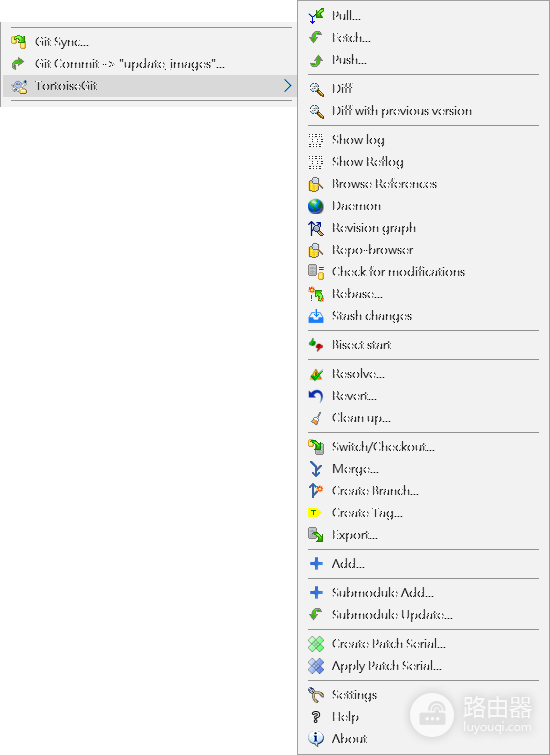
TortoiseGit的主要入口是资源管理器右键菜单,菜单会随文件或目录状态变化。图中是Git项目目录可用的一组命令:未跟踪文件与已修改文件对应的操作并不相同。
安装完成后怎么检查右键菜单
TortoiseGit需要可用的Git客户端。安装程序提示缺少组件,按照提示补齐。TortoiseSVN的安装程序会注册资源管理器扩展。出现管理员权限请求,使用有权限的账户完成安装。
TortoiseSVN安装完成后需要重启。完成重启后,关闭并重新打开资源管理器,再到已有仓库的目录空白处右键查看菜单。
- Git仓库应能看到TortoiseGit的状态、提交或日志相关入口。
- SVN工作副本应能看到TortoiseSVN的更新或提交入口。
两个客户端共装只影响资源管理器中的操作入口,不会让SVN的提交记录、服务器地址和认证信息自动变成Git数据,反过来也一样。SVN迁移到Git需要由团队先确定新仓库、历史导入和切换时间,再使用迁移工具或平台流程完成转换。
安装顺序不会决定项目使用哪一种版本控制系统。日常操作始终以项目根目录里的仓库元数据为准。打开错误目录会导致命令无效,应返回真正的仓库根目录后再执行右键操作。
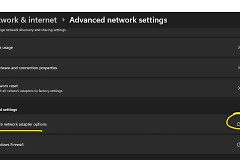
Win11的简化右键菜单可能把扩展项收在【显示更多选项】中。菜单存在但命令灰色、缺少或执行失败时,先确认当前打开的是对应的SVN工作副本或Git仓库。错误目录不会提供全部命令。两边都能按各自仓库类型工作,即表示共装已经完成。