恒星播放器如何倍速?恒星播放器进度条怎么调速
更新时间:2026-11-01 17:19
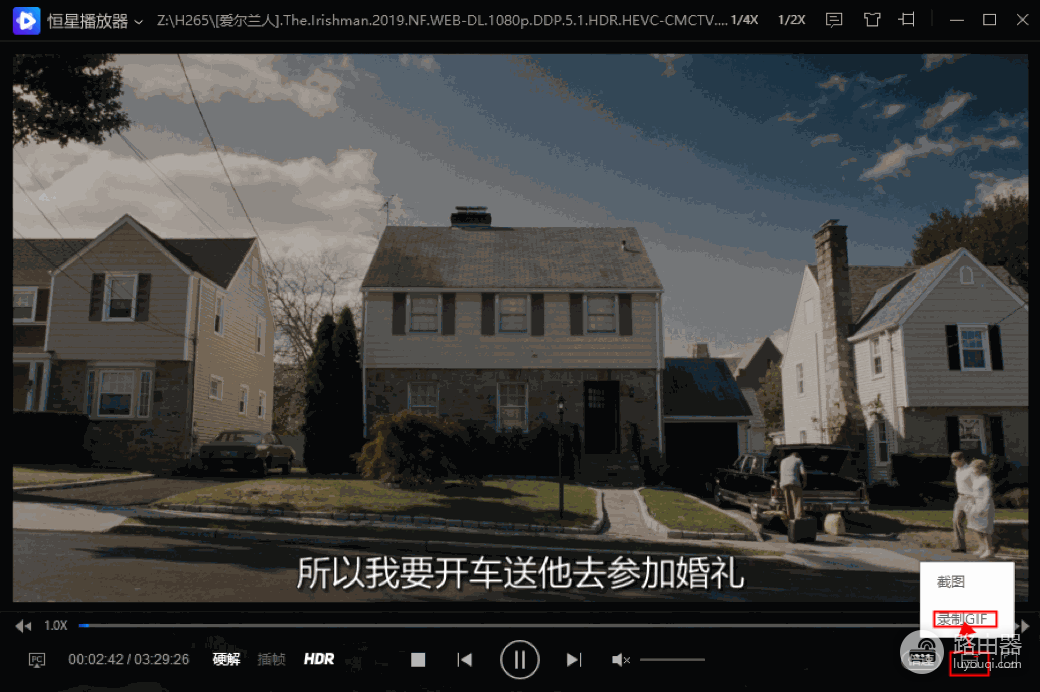
给恒星播放器调倍速,让视频开始播放后,点击播放界面右下角的【倍速】按钮,选好速度即可。进度条头部和尾部的按钮也能调整播放速率。控制栏上的倍数标识会显示当前状态,恢复正常观看就选回1.0X。
恒星播放器如何倍速:从右下角打开速度选项
1、调出播放控制栏
打开要看的影片并开始播放,把鼠标移动到播放画面上,让底部控制栏显示出来。右下角会有【倍速】入口。全屏时控制栏暂时隐藏,只要移动鼠标就能重新查看,不必退出影片。
2、点击【倍速】并选择合适的速度
打开【倍速】菜单后,按自己的观看需要选择播放速度。赶进度可以选高于1.0X的速度。课程、字幕较密或需要记笔记的内容,先从接近正常速度的选项试起会更方便。速度变化会同步反映在画面节奏和声音快慢上,控制栏显示的倍数就是当前状态。
3、看完后改回正常速度
不用倍速就打开【倍速】并选回1.0X。切到下一段视频前也可以看一眼速度标识,避免把仍在加速播放误当成音频或视频文件异常。
进度条两端也能调整播放速率
- 进度条头部和尾部按钮:这两个按钮同样可用于调整播放速率。
- 看清当前倍数:控制栏上的速度显示能帮助判断是否继续加快或放慢。
- 速度不合适:回到【倍速】入口或进度条两端按钮,换成更接近1.0X的选项即可。
想用键盘操作时设置快捷键
经常在观看过程中调整播放,可以在恒星播放器里设置快捷键。从播放界面右键进入【设置】→【快捷键】,选中要配置的条目并敲击键盘完成设置。不同版本中可配置的条目可能不同,以当前快捷键列表为准。设置完成后播放一段视频测试,确认按键不会和系统或其他播放操作冲突。
找不到倍速入口,确认视频已经进入播放界面,把鼠标移到画面上显示控制栏。当前速度看不明白,可选回1.0X,重新打开【倍速】调整,借此确认控制栏的速度标识。