ToDesk如何设置被远程电脑锁屏
更新时间:2026-08-08 17:42
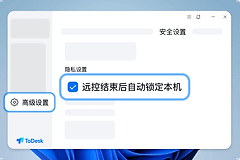
ToDesk让被远程控制的电脑锁屏或隐藏本地画面,可在已经建立的远程会话中使用【屏幕】里的【隐私屏】。需要锁住Windows桌面时,可发送【锁屏】指令。两者用途不同:隐私屏让本地旁人看不到远程操作,锁屏则让电脑回到系统登录界面。
ToDesk如何让被控电脑锁屏
1、先连接到目标电脑
在控制端输入被控电脑的设备代码和访问密码,建立远程控制会话。隐私屏和锁屏都是会话中的控制功能,未连接时不会显示对应操作入口。
2、用隐私屏遮挡被控端画面
在远程窗口点击【屏幕】→【隐私屏】,开启后被控电脑的本地显示不再展示远程桌面内容。该功能适合办公室、公共区域或有人在电脑旁边时使用,控制端仍可继续查看并操作远程桌面。
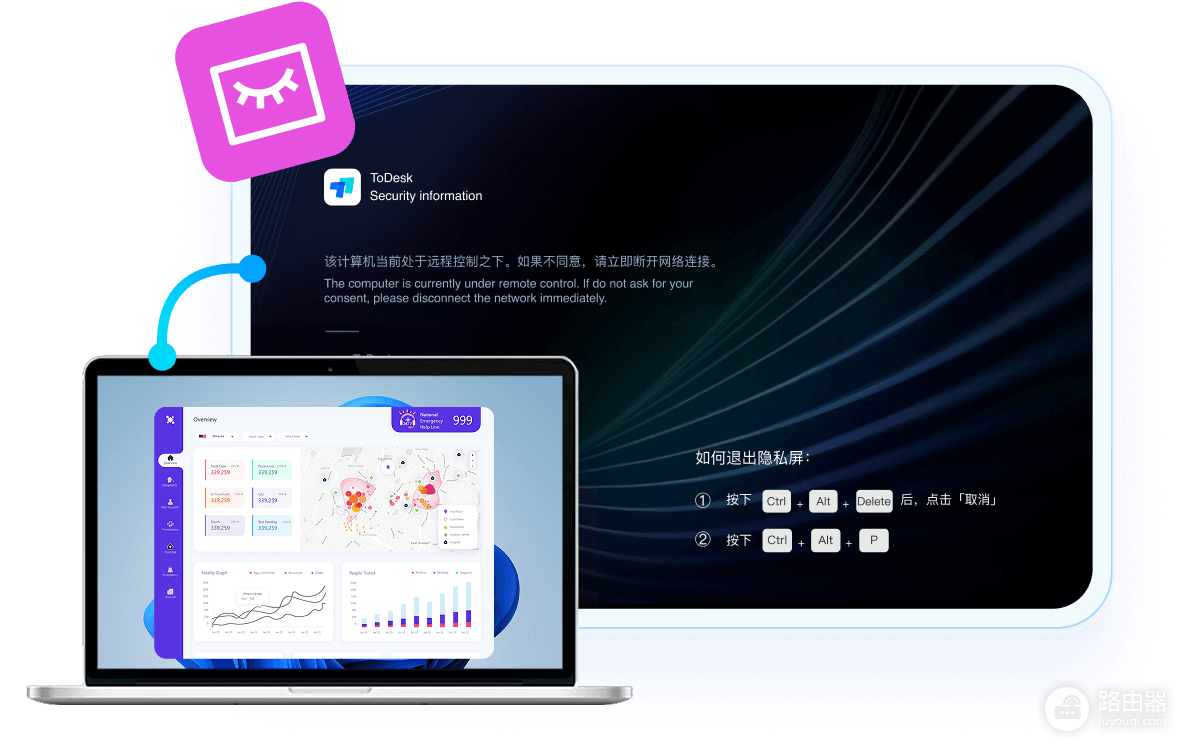
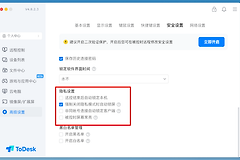
图中是ToDesk的隐私保护提示与退出隐私屏说明。被控端进入隐私屏后,本地人员无法直接查看远程会话内容。需要恢复本地显示时,按提示退出隐私屏,并查看控制端和被控端都回到正常状态。
3、需要锁住系统时发送锁屏指令
在远程控制的工具栏或设备操作菜单中选择【锁屏】。这相当于让被控Windows电脑回到登录界面,远程会话可能需要重新输入系统账户凭据才能继续操作。处理完敏感文件后再锁屏,能避免远控结束后桌面仍保持打开状态。
4、断开前检查状态
关闭或断开远程会话前,看清被控电脑当前是隐私屏、系统锁屏还是正常显示。无人值守设备还要保持供电和网络连接,否则锁屏后无法重新连接排查。
选项找不到或锁屏后无法继续控制
确认自己使用的是控制端且会话已经建立,再查看顶部【屏幕】菜单或远控工具栏。软件界面随版本和系统不同会调整,更新官方客户端后重新连接。开启隐私屏却只看到黑色画面,区分这是被控端的本地显示状态还是控制端画面异常。控制端无法操作时断开会话,用本地键盘鼠标恢复设备,并检查访问权限和网络。