恒星播放器怎么卸载干净?恒星播放器残留怎么检查
恒星播放器卸载干净的顺序很简单:退出程序,在Windows的【已安装的应用】中卸载,再检查快捷方式、缩略图和应用列表。安装目录不要抢先删除。让卸载程序正常结束,后续遇到占用或失败时仍有可用的处理入口。
退出播放器并释放占用
1、关闭正在使用的窗口
关掉视频播放、投屏和设置窗口。播放器还在前台运行时启动卸载,可能出现文件被占用,也可能点了卸载没有任何反应。
2、查看后台是否仍有进程
按Ctrl+Shift+Esc打开任务管理器,搜索或查看进程列表中的恒星播放器。列表仍有对应程序就选中并结束任务,返回Windows的卸载入口。系统进程和名称不明确的项目不要随意结束。
在Windows中卸载恒星播放器
1、使用已安装的应用
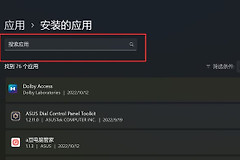
打开【开始】→【设置】→【应用】→【已安装的应用】,搜索“恒星播放器”。在对应条目右侧打开【更多】,选择【卸载】。系统确认窗口和软件卸载窗口出现后,按提示继续,窗口关闭前不要强制重启电脑。
2、用控制面板处理找不到条目的情况
设置列表没有项目,或【卸载】按钮不可用,可以在任务栏搜索【控制面板】,进入【程序】→【程序和功能】。选中名称和图标都能对应恒星播放器的条目,使用【卸载】或【卸载/更改】。这也是部分旧程序可用的卸载入口。
文件占用、权限不足或卸载窗口立即退出,都不适合靠删除目录解决。重启电脑并打开同一个卸载入口。问题持续存在就保留错误提示和条目名称,避免使用来源不明的强制卸载工具。
处理缩略图与失效快捷方式
曾经开启恒星播放器视频缩略图功能的电脑,可以打开播放器设置的【缩略图】页,选择【还原成系统默认】。文件管理器的视频预览会恢复为Windows默认方式,适合不再使用这项扩展功能的人。
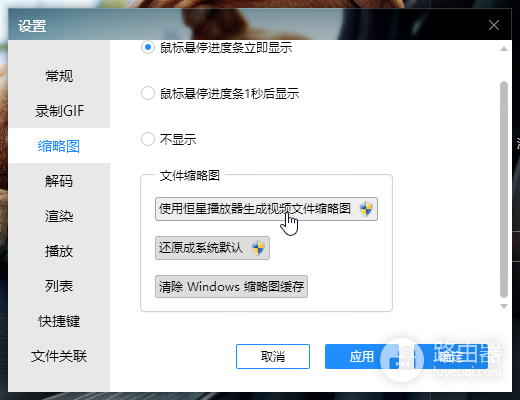
图片展示的就是缩略图设置界面。播放器已卸载或从未启用该功能,直接跳过这项操作即可,不需要为了找设置入口重新安装软件。
桌面、开始菜单和任务栏中仍有失效快捷方式,可以删除这些快捷方式。视频文件双击后的打开程序不符合预期,可在文件上右键选择【打开方式】→【选择其他应用】,指定仍在使用的播放器。通过系统入口调整关联,比手动清理未知目录更稳妥。
复查卸载是否完成
回到【已安装的应用】或【程序和功能】,搜索“恒星播放器”。列表没有对应条目,失效快捷方式已处理,常用视频也能由目前选定的程序打开,说明主要卸载和日常关联都已收尾。
- 列表仍有恒星播放器:重启后查看,排除旧列表没有刷新。
- 快捷方式还能打开程序:检查是否存在便携版或另一份同名安装,分别判断来源。
- 视频缩略图不符合预期:刷新文件夹,并查看是否曾启用缩略图扩展。
播放记录、下载文件和自建播放列表需要保留时,核实它们的位置并做备份。尚未确定用途的目录不应直接当作残留删除,等应用卸载、文件归属都清楚后整理。