任务管理器如何查看CPU每个核心?按逻辑处理器拆分图表
更新时间:2026-08-01 12:27
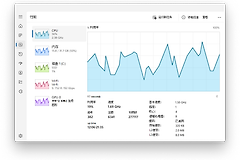
在任务管理器中打开【性能】→【CPU】,右键CPU图表并选择【将图形更改为】→【逻辑处理器】,就能把总利用率曲线拆成多个小图。每张小图对应一个逻辑处理器,用来观察不同处理单元的实时负载。
任务管理器查看CPU每个核心的操作
1、打开CPU性能页面
按Ctrl+Shift+Esc打开任务管理器。窗口只有精简视图时,点击底部的【更多详细信息】。进入【性能】后选择【CPU】,页面会显示当前利用率、速度、进程、线程、核心和逻辑处理器等信息。
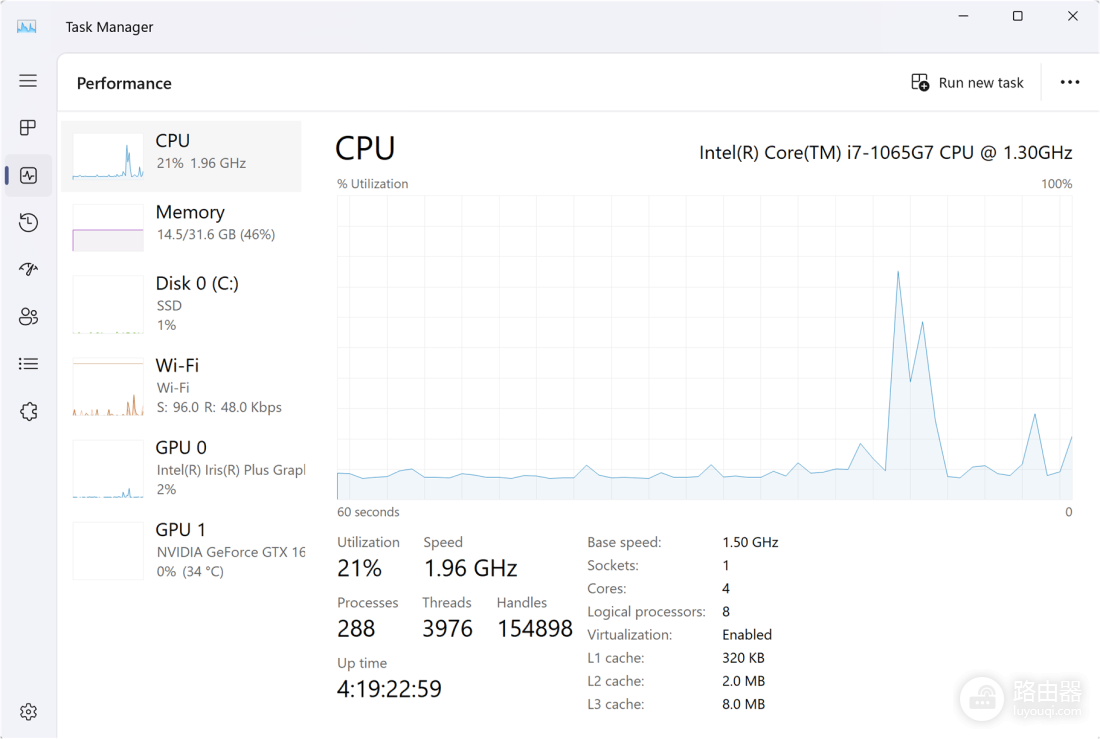
2、切换成逻辑处理器图表
在CPU大图的空白处右键,依次选择【将图形更改为】→【逻辑处理器】。总图会变成多张小图,数量与页面中的“逻辑处理器”数一致。每个小图都有独立的利用率曲线,因此能看出负载是否集中在少数处理单元上。
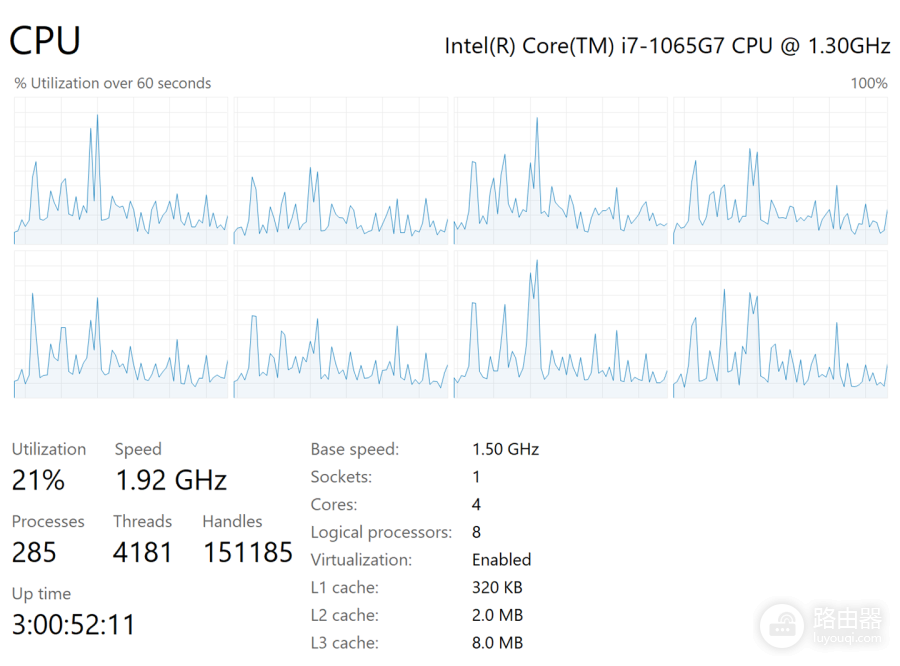
3、同时看核心和逻辑处理器两个数
CPU页面底部的“核心”表示物理核心数,“逻辑处理器”表示Windows可调度的逻辑处理单元数。两者不相同并不代表故障。支持超线程或类似设计的处理器,往往会显示更多逻辑处理器。
多个小图应该怎么读
| 看到的现象 | 可以怎样判断 |
|---|---|
| 多数小图同时较高 | 当前任务更接近整体吃满CPU,可到进程页找占用高的程序。 |
| 只有一两个小图长期很高 | 程序的工作可能集中在少数线程,或负载本身不容易并行。 |
| 短暂尖峰后回落 | 常见于启动程序、解压文件或后台任务切换,结合进程变化继续观察。 |
小图反映的是逻辑处理器负载,不等同于每个物理核心的温度、电压或功耗。要查硬件传感器信息,需要使用设备厂商或主板提供的监控工具。
负载异常时再到进程列表核对
发现某些小图持续繁忙后,切到【进程】或【详细信息】查看活动程序。详细信息页可按CPU列排序,也能通过列头添加线程列,用来判断是哪个进程持续占用资源。
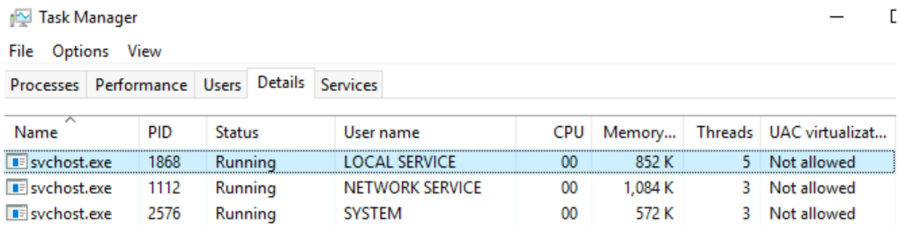
图表会随任务变化而波动。能够看到多个逻辑处理器分别刷新,并在进程列表中找到对应的高占用程序,就说明查看方式已经设置正确。