2345看图王怎么批量加水印?
更新时间:2026-10-29 19:08
2345看图王批量加水印要从主菜单进入对应工具。把要处理的图片加入列表后,选择图片水印或文字水印,设好大小、透明度和位置,再输出到新的文件夹即可。操作前另建一个成品文件夹,原图和加水印后的图片就不会混在一起。
在2345看图王中连续完成批量水印
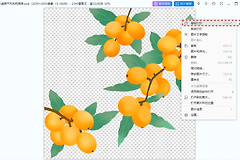
1、从主菜单打开批量添加水印并导入图片
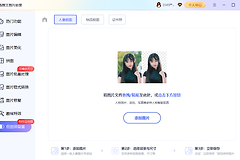
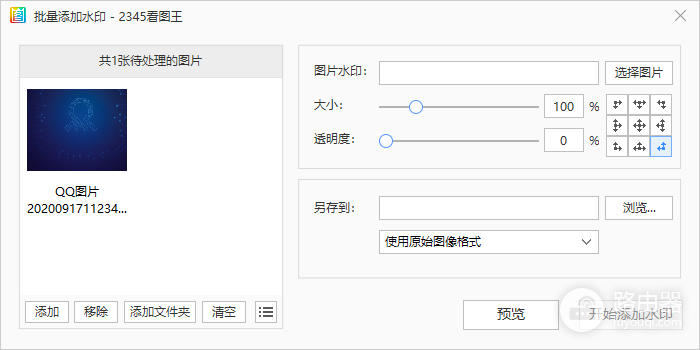
在主菜单中选择【批量添加水印】,在打开的窗口里点【添加】或【添加文件夹】,把这一批照片加入左侧列表。导入后核对数量和缩略图,误选的截图或原图可以在开始处理前从列表移除。窗口底部的【另存到】用于指定成品目录,建议选一个与原图分开的新文件夹。
2、使用图片水印时设置图案、大小和位置
要加Logo或准备好的标志,在【图片水印】旁选择图片。界面提供大小和透明度滑块,右侧位置按钮可以把图案放到合适的位置。先预览一张横图和一张竖图,确认Logo没有压住主体,也没有贴得过于靠边。
3、使用文字水印时设置内容和显示效果
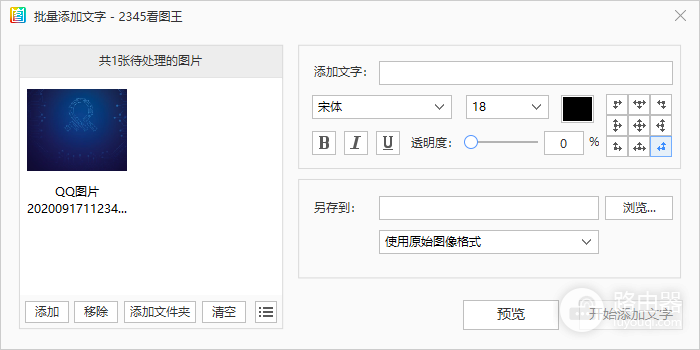
店铺名、作者名或日期这类文字内容,可在【添加文字】中设置。输入内容后选择字体和文字大小,再调整透明度与位置。文字应能在浅色和深色照片上看清,又不要遮挡商品名称、人物脸部或文件中的重点信息。
4、保存并抽查成品
确认输出目录后开始添加水印。处理完成后,打开几张不同尺寸的成品,检查水印是否都出现、位置是否一致、文字是否清楚,以及文件是否保存在新目录。个别竖图的位置不理想,就保留原图,只调整异常图片后重新处理。
找不到入口或效果不合适的处理
主菜单中没有看到对应选项,可以在菜单或工具箱里搜索“批量添加水印”和“批量添加文字”,并确认当前安装版本的功能是否完整。水印太淡、太大或遮挡画面,就回到同一窗口修改透明度、大小和位置,再用少量样图预览。确认效果后再处理整批图片。