腾讯电脑管家弹窗怎么关?用软件弹窗拦截处理广告窗口
腾讯电脑管家的广告类弹窗,可在【工具箱】中打开【软件弹窗拦截】后加入拦截列表。软件推荐、资讯和推广窗口适合这样处理。病毒查杀、下载风险或账号异常等安全提示不应加入广告拦截。完成设置后,让原来的弹窗场景再出现一次,才能判断规则是否命中了真正的来源。
腾讯电脑管家弹窗怎么关
查看弹窗的标题、图标和内容。推广、资讯、购物推荐或软件推荐窗口可交给弹窗拦截处理。浏览器网页通知、Windows右下角通知以及其他软件的窗口,需要到各自的设置中关闭。
反复出现的同一窗口,应记下标题、出现位置和出现时机。添加规则时按这些信息选择项目,避免误拦登录确认、支付验证或安全处置窗口。仅在开机后出现的窗口,也应记下触发时间,便于和其他后台程序区分。
打开软件弹窗拦截
1、进入工具箱
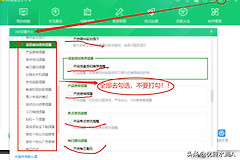
打开腾讯电脑管家,在左侧功能区选择【工具箱】,再找到【软件弹窗拦截】入口。清理和加速功能与处理广告窗口无关,看到它们时不需要额外操作。

2、查看拦截列表
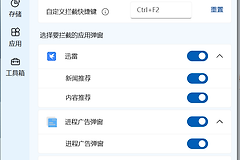
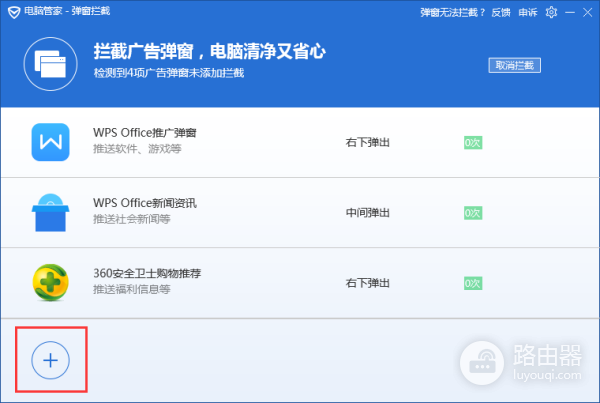
打开功能页后,可以看到已经识别或已经拦截的广告窗口。这个列表只管理可单独拦截的软件弹窗,并不包含全部系统通知。列表内已有的项目也应按名称逐项判断,不必为了少看窗口而全部关闭。

添加要拦截的广告窗口
1、通过加号查找窗口
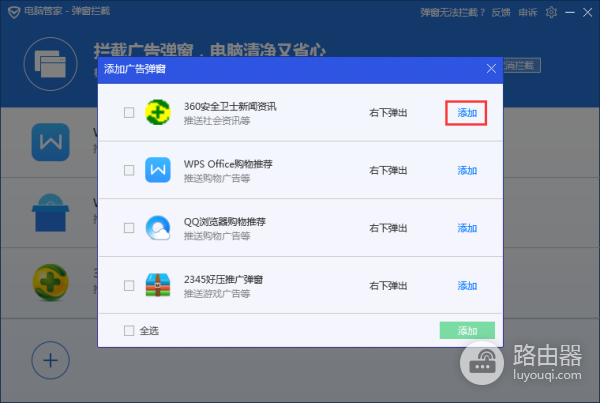
目标广告未列在当前页面时,点击左下角的加号。按名称和弹出位置勾选确实不需要的推广项。名称不清楚的窗口先不要添加。回到桌面观察原窗口并记录完整标题,再回到此页操作。
2、添加单项或清单中的项目
只处理一款软件,点该项目右侧的【添加】。清单内所有项目都确定为广告窗口,才可勾选【全选】后添加。批量操作前检查名称,避免影响正常提醒。打开拦截列表可查看目标项目是否已经显示在管理范围内。
3、复测原来的场景
等待原来容易弹窗的操作、开机时段或软件活动再次出现。目标广告没有再出现,说明规则已生效。窗口仍在,就补充拦截规则,并检查它是否来自浏览器通知、Windows通知或其他程序。保留窗口标题能让下一次排查更快定位来源。
仍有弹窗时的处理
- 弹窗不在列表:保留标题和图标,重新打开加号添加界面查找,也要核对来源是否为腾讯电脑管家。
- 右下角仍有横幅:到Windows或浏览器的通知设置中关闭对应应用或网站权限。
- 出现风险或病毒警告:阅读提示中的对象和处理建议,不要把这类安全提示加入广告拦截列表。
用原来最常出现广告的场景复测。软件正常使用且目标推广窗口不再出现,说明拦截规则已解决问题。某项正常功能受到影响,就回到列表移除刚添加的项目并重新测试。