飞书权限设置后怎么用?飞书文档权限如何检查
飞书权限设置完成后,先打开目标云文档右上角的【分享】,看清谁能访问、谁能编辑,以及链接是否还对外生效。权限不是设完就结束,最好让一位实际协作者打开文档,按自己该做的动作试一次。能看、能改、能下载还是能管理,都应和你分配的角色一致。
飞书权限设置后怎么用:设置协作者和链接范围
1、先查看当前权限
把鼠标停在【分享】处,可以查看文档的权限概览。文档所有者能看到整体设置,已有阅读权限的协作者能看到自己获得的权限。同事没有阅读权限,可让对方申请,或由拥有管理协作者权限的人添加,不要只把链接重复发到群里。
2、按工作内容添加协作者
点击【分享】进入面板,再点协作者头像区域进入【管理协作者】。【管理协作者】页面支持添加用户、群组、用户组或部门,并在每位协作者右侧选择角色。只需查阅资料的人用【可阅读】,需要补充正文、表格或评论的人用【可编辑】,需要调整分享范围、权限设置或移动文档的人才适合【可管理】。
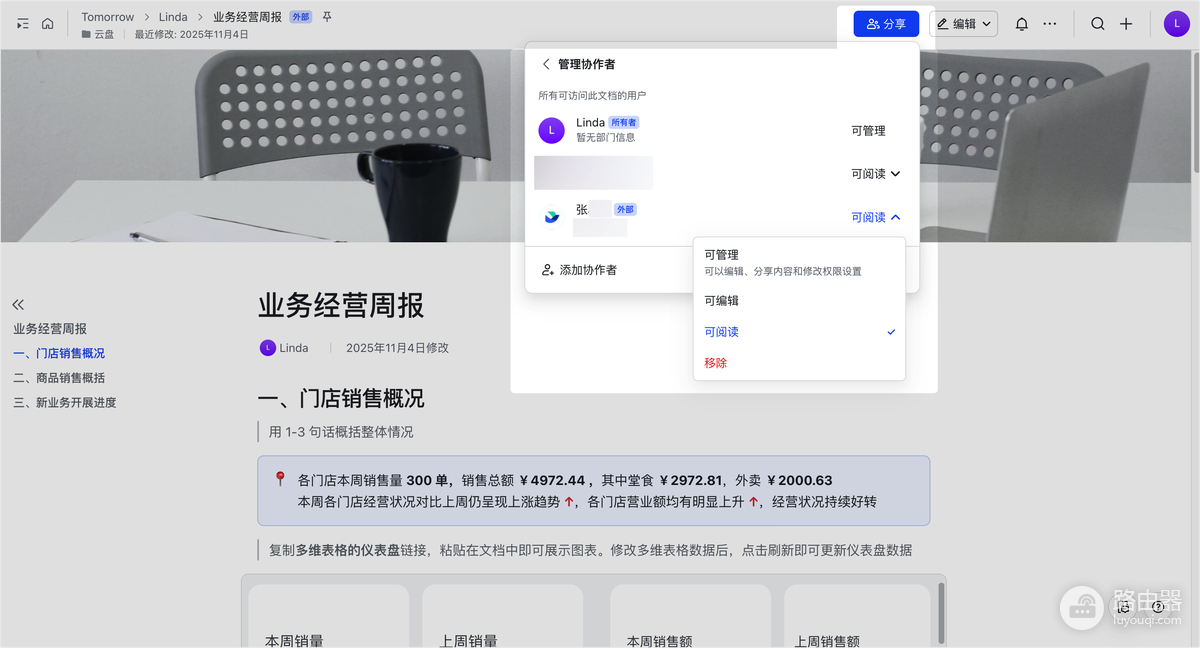
图中展示的是协作者角色下拉菜单。分配前应先确认对方负责的动作,避免为了让人能打开文档而授予可管理权限。
3、决定链接可以给谁用
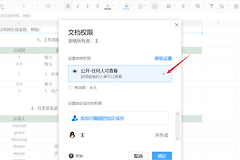
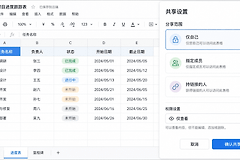
在【链接分享】中,关闭状态只允许被直接添加为协作者的人访问。【组织内获得链接的人】让组织成员通过链接取得指定的阅读或编辑权限,外部用户不能通过该链接访问。【互联网获得链接的人】包含外部用户,发出链接前要确认内容是否适合公开范围。
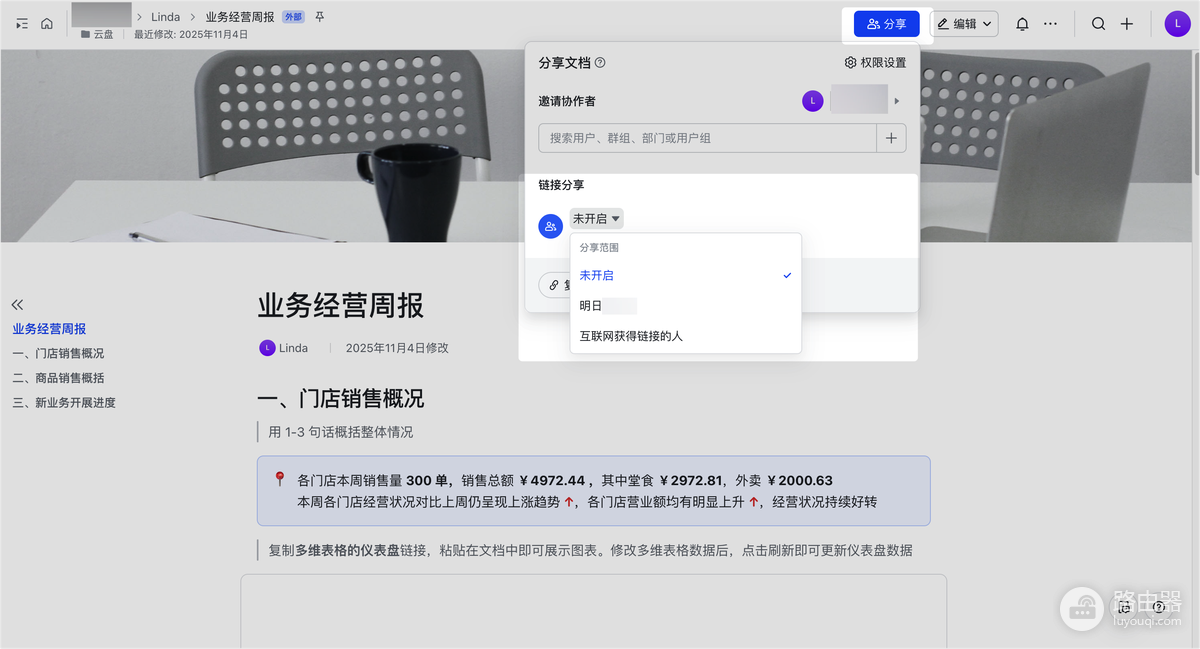
链接范围菜单把三种状态放在同一处。小组内部流转的项目资料,关闭链接分享或直接添加成员更容易控制访问对象。
4、按内容风险补齐细项限制
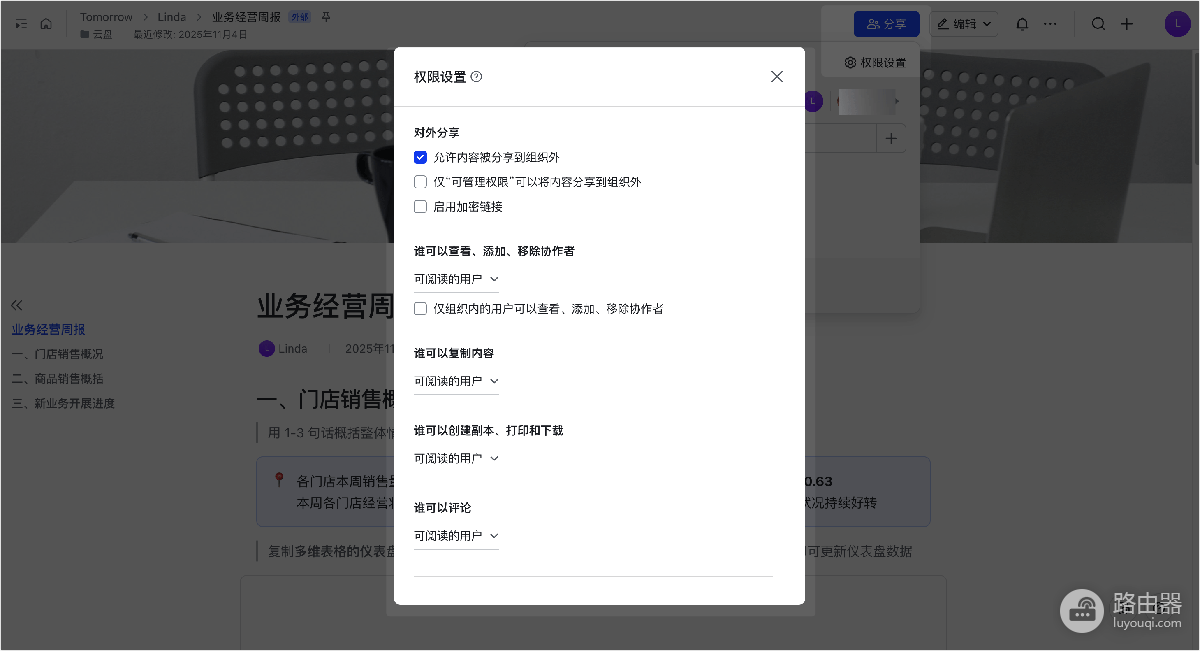
点击【权限设置】可继续控制是否允许对外分享,谁能查看、添加或移除协作者,谁能复制内容、创建副本、打印、下载或评论。制度、报价和未发布材料应把这些动作按实际协作需要收紧,不能只依赖协作者角色来控制所有行为。
不同协作者该拿什么权限
| 协作场景 | 适合的权限 | 设置后要检查的结果 |
|---|---|---|
| 只看资料或提出意见 | 可阅读 | 能阅读和评论,不能直接改正文 |
| 共同维护内容 | 可编辑 | 能编辑并查看历史记录,按文档设置决定是否可下载 |
| 负责成员和分享规则 | 可管理 | 能修改链接分享和权限设置,也能移动或删除文档 |
| 交接文档负责人 | 设为所有者 | 由原所有者在组织内成员中转移所有权 |
所有权交接和普通编辑不是同一种权限。交接文档负责人,可在【分享】中搜索组织内成员,把对方设为所有者,再决定自己是否保留协作权限。外部用户不能接收云文档所有权,因此外部协作仍应按协作者和链接范围处理。
设置后用真实身份验证是否生效
- 让新协作者从收到的链接打开文档,检查是否能进入而不是只停在申请权限页面。
- 给阅读者检查评论、复制、下载等菜单,给编辑者新建一条可撤销的测试内容,确认操作范围与角色一致。
- 给可管理者检查是否出现【权限设置】和链接分享入口。未出现这些入口,应先核对角色,而不是借用别人的账号。
- 项目结束,关闭互联网链接分享并移除临时协作者,再让成员刷新页面确认访问已收回。
权限设置的结果应当可观察:需要协作的人能完成自己的工作,不需要的人看不到对应入口。项目交接、成员转岗或资料改成敏感内容,都应重新检查协作者和链接范围,避免旧权限一直留在文档里。