Edge里的side是什么?侧边栏和侧边窗格怎么用
在Microsoft Edge里,side指侧边栏或侧边窗格。它们位于浏览器一侧,用来放辅助功能或内容。现在要特别区分两个变化:侧边栏里的App Tower应用清单正逐步退休,Copilot和侧边窗格本身不受这项变化影响。
Edge里的side到底指什么
旧版Edge的侧边栏曾有一列可固定的应用入口,常被称作App Tower。新应用已经不能再加入这列入口,已经置顶的应用也会在后续更新中逐步移除。因此,看到旧教程里“把网站钉到侧边栏”的按钮,不代表当前版本仍会显示同一个选项。
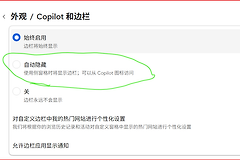
侧边窗格和Copilot则是另一回事。需要查看当前网页内容、提问或汇总信息,可在浏览器右上角寻找Copilot图标。打开后仍能留在当前页面旁完成辅助操作。把“固定应用列表消失”和“Copilot无法打开”分开判断,排查方向会清楚得多。
固定应用入口不见后怎么处理
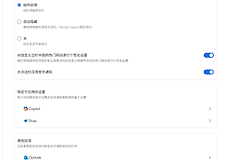
以前固定在App Tower的服务,不要急着寻找恢复旧列表的开关。能直接在网页访问的服务,改用普通标签页打开。Edge工具栏中仍提供的功能,例如Copilot或Drop,从工具栏进入即可。这样不会依赖正在淘汰的固定入口。
如果只是想在当前网页旁完成一次辅助任务,打开Copilot后直接围绕当前页面提问或查看结果即可。需要长期编辑、登录或查看复杂表格的网页,使用普通标签页更稳妥,避免窄侧栏让页面控件显示不全。
工作电脑没有side时查看管理策略
单位设备上的边栏不一定由个人设置决定。管理员可以用策略允许或阻止边栏,策略设为禁用后,边栏及相关应用会一并受到限制。设置项显示为灰色,或同一账号在个人电脑和工作电脑上的入口不同,都可能是这一类原因。
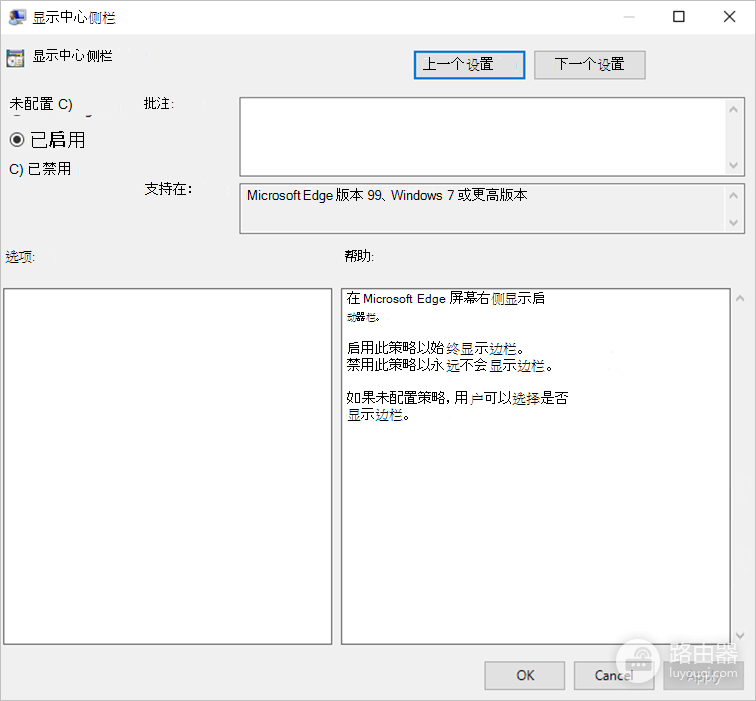
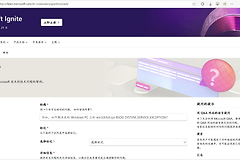
图中的【显示中心侧栏】策略提供【已启用】、【已禁用】和【未配置】状态。它面向组织管理员,不建议个人用户为了找回旧入口而随意改组策略。工作设备需要边栏功能,就向管理员说明要使用的Edge功能和业务场景,由对方确认是否允许。
按当前界面判断下一步
- 能看到Copilot图标:侧边窗格仍可作为当前页面的辅助入口使用。
- 看不到旧的固定应用列表:这符合App Tower逐步退休后的变化,可改用网页或工具栏入口。
- 设置被锁定或选项缺失,需要分辨设备是否由组织管理,并联系管理员核对策略。
因此,“Edge和side”不应只理解为一个固定按钮。请辨认自己需要的是Copilot/侧边窗格,还是已经退休的App Tower应用列表,并按当前版本和设备管理状态选择入口。