Code::Blocks怎么创建宏?在项目 #defines中添加定义
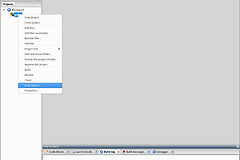
在Code::Blocks里给项目创建编译宏,应在项目树中选中项目,打开【Project】→【Build options】,并选定需要生效的构建目标。随后进入【Compiler settings】里的【#Defines】子页,新增宏定义并重新构建。单个源文件才需要的定义,直接在代码中写 #Define 更合适。本文处理的是随项目构建时传入的宏。
Code::Blocks怎么创建项目宏
1、选定项目和构建目标
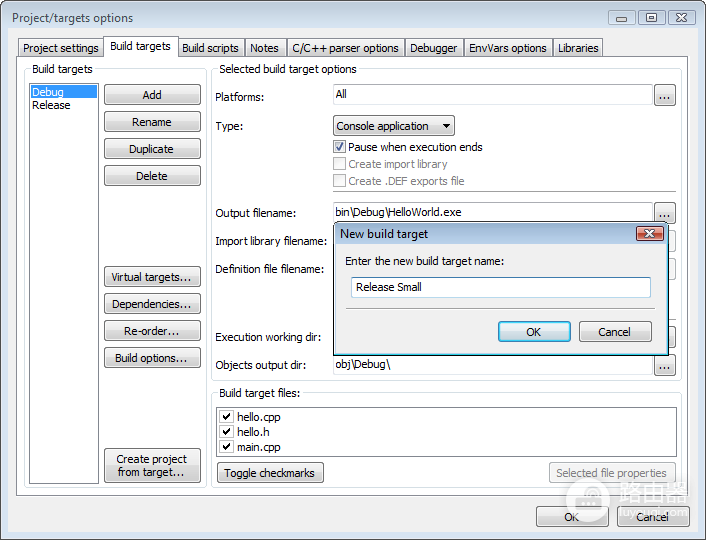
不要停留在空白编辑器或全局设置页。从左侧项目树点选目标项目,进入【Project】→【Build options】。窗口左侧会列出【Debug】、【Release】等构建目标,选择本次实际要编译的那一个。官方手册把构建目标作为单独可配置的对象,它们可以使用不同的源文件集合和构建标志。
2、在 #Defines页新增定义
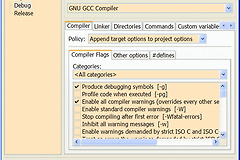
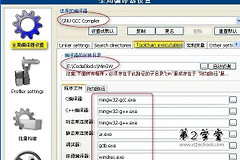
打开【Compiler settings】并切到【#Defines】子页,在定义列表中添加需要的宏名。需要带值时,按项目需求填写对应定义。这里填写的是提供给该构建目标的预处理定义,不是Code::Blocks的环境变量,也不是编辑器里的搜索替换文本。列表里已有同名定义,就核对它的值和生效范围,再决定修改还是另建名称,避免条件编译走到意外分支。
3、保存后立刻重新构建
保存并关闭窗口后,重新构建当前目标。旧目标文件可能干扰判断,可以清理该目标后再编译。设置窗口显示已保存并不等于定义已经参与构建,实际使用的目标和编译命令才是判断依据。
Debug和Release要不要分别创建
调试日志、测试开关或临时诊断所用的宏可只加到【Debug】目标。发布版本也依赖该功能,就同时把同一宏加到【Release】目标。每个构建目标的用途因此更清楚,排查时也不会把“项目已经设置了”误当成当前配置一定生效。
手册中的项目/目标窗口能看到目标列表和【Build options】入口。新建额外目标后,回到这个窗口并选中它,再设置宏。宏加在错误的层级,是“明明添加了却没有效果”的常见原因。
怎样确认宏真的参与了编译
构建结束后,打开完整的Compiler Log,检查当前目标的编译输出。日志会显示Code::Blocks实际调用的目标和编译选项。日志显示的目标不对,就回到【Build options】检查左侧选中项,不必反复改宏名。
- 只加在Debug中的定义,切换到Release后不应假定仍然存在。
- 代码里依赖该宏的条件编译分支,应通过一次最小构建或可观察的测试结果复核。
- 不同目标对同名宏有不同含义时,给名称加清晰前缀,后续维护会更省事。
完成这些检查,项目宏就会随对应构建目标保存。日后新增、删除或调整范围,都从【Project】→【Build options】进入,并选择当前要修改的目标。