Chrome如何导入Edge的书签
把Edge收藏夹迁到Chrome,通常有两种可靠方式。两台浏览器都在同一台电脑且Edge配置文件可读取时,可在Chrome直接选择Microsoft Edge导入。若列表里没有Edge、导入内容不完整,使用HTML文件中转更稳妥。HTML文件也能留作备份,避免反复导入时丢失原有收藏。
Chrome直接导入Edge书签
检查Edge收藏夹是否已经准备好
关闭不需要的Chrome和Edge窗口,确认Edge当前配置文件中的收藏夹已经显示正常。若你使用多个Edge个人资料,要确认常用书签位于哪一个资料中。导入会复制书签,不会替你整理重复项目,因此先确认源内容可以减少后续清理。
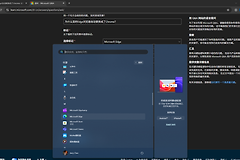
在Chrome选择Microsoft Edge
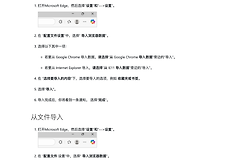
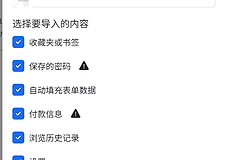
打开Chrome右上角更多菜单,进入书签和清单,找到导入书签和设置。选择Microsoft Edge作为来源,只勾选收藏夹或书签后执行导入。不同版本的菜单文字略有差异,找不到时可在Chrome设置中搜索导入。
Chrome无法直接读取时用HTML文件导入
在Edge的收藏夹管理页面使用导出功能保存收藏夹HTML文件,并把文件放在容易找到的位置。回到Chrome的导入书签和设置,选择书签HTML文件,再选择刚导出的文件。这个方法适合不同电脑之间迁移,也适合直接导入没有显示Edge的情况。
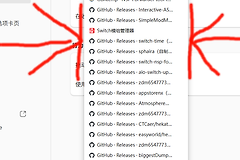
导入完成后,打开书签栏和书签管理器,检查是否出现导入文件夹,随机打开几个常用链接确认网址正确。若看到重复书签,不要立刻再次导入,而是先比较导入文件夹和原有文件夹。
项目缺失时保留HTML备份,回到Edge确认是否选错资料或同步尚未完成。重新导出正确的收藏夹再导入即可。不要手动替换浏览器数据目录中的书签文件,以免影响正在使用的配置文件。
HTML文件导入完成后可先保存在本地备份目录,直到确认Chrome书签已经完整显示。这样即使之后整理时误删条目,也有一个可以重新导入的来源。
导入后可将常用书签移动到自己的文件夹,保持书签栏简洁。