飞书会议怎么进入?飞书会议链接和日程怎么加入
更新时间:2026-10-24 20:50
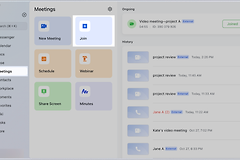
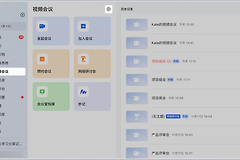
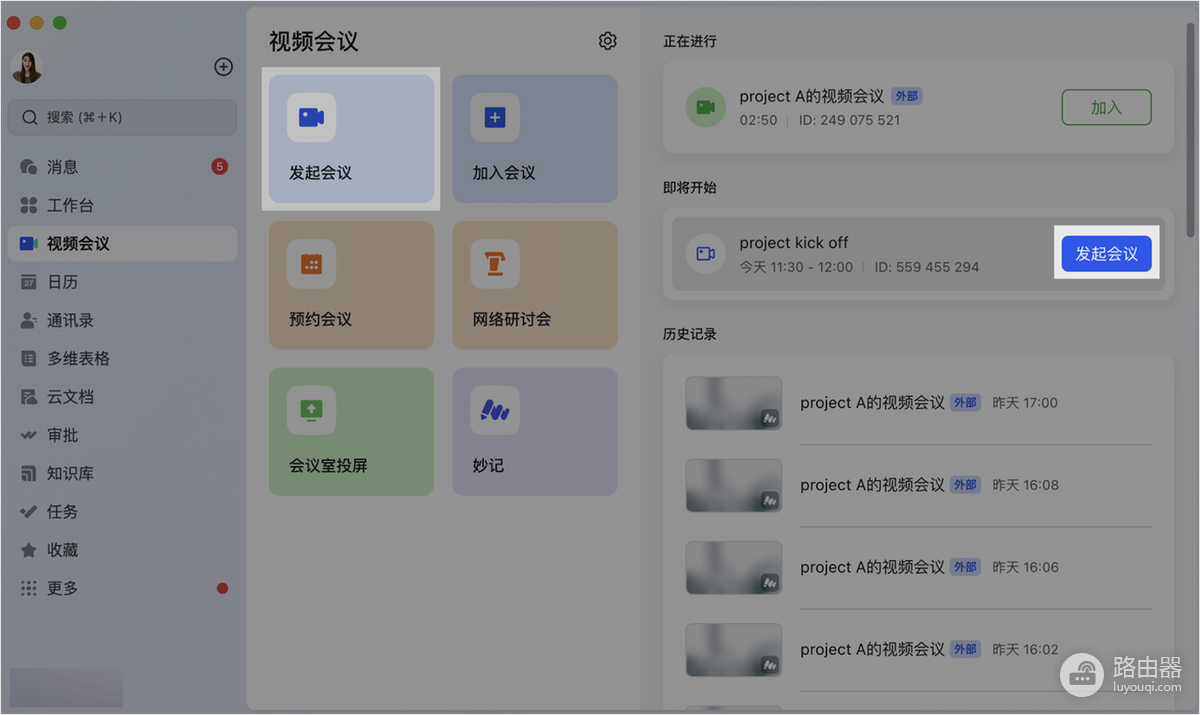
飞书会议可以从【视频会议】列表、日程详情或主持人发来的会议链接进入。桌面端打开【视频会议】后,正在进行的会议会显示【加入】按钮。拿到链接的参会人可按页面提示使用客户端或浏览器入会,进会前允许麦克风和摄像头权限即可。
飞书会议怎么进入:在视频会议页加入
1、打开正在进行的会议
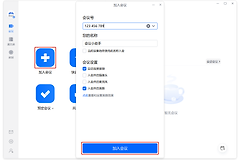
在飞书左侧导航栏点击【视频会议】。正在进行的会议会出现在右侧列表,找到会议名称、发起人和时间后点击【加入】。列表没有目标会议,就回到日历或聊天中打开最新邀请,不用旧的转发链接。
2、从日程详情进入
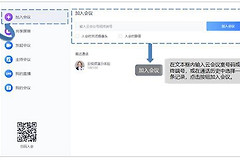
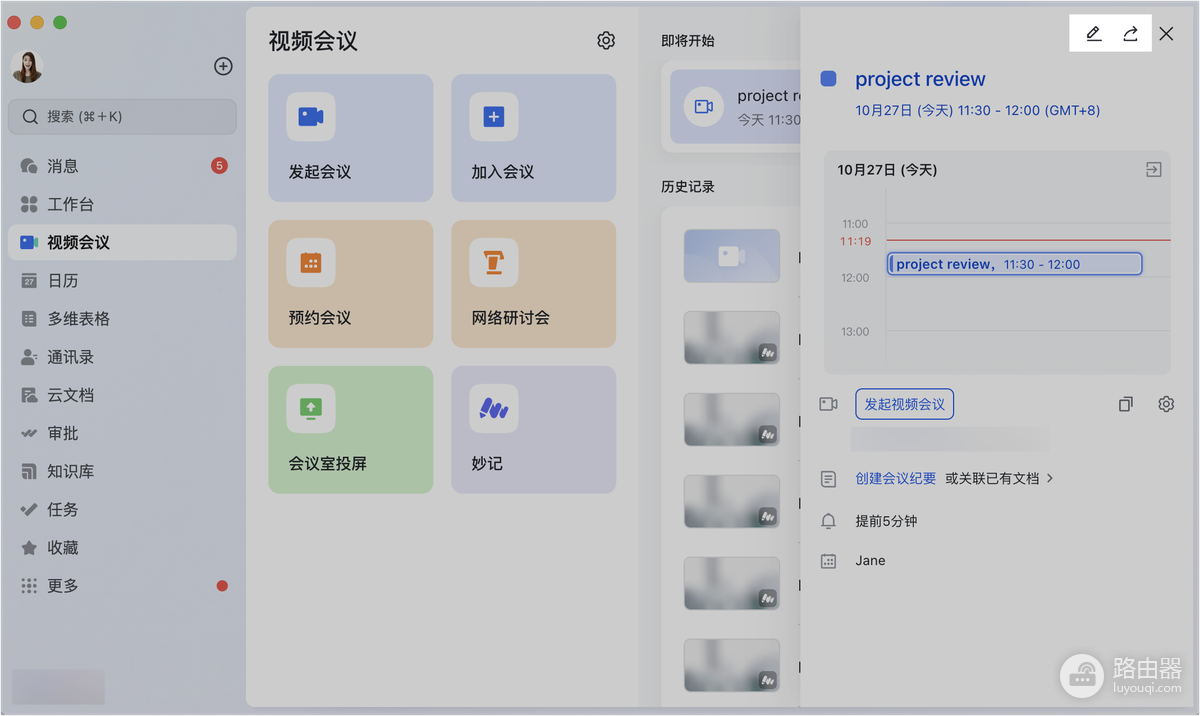
已预约的会议会出现在【即将开始】列表。点开对应日程可看到会议详情和会议ID。会议开始后从详情入口加入。图中右侧是日程详情,适合核对会议主题、时间和发起人,再进入会议。
通过会议链接或会议ID进入
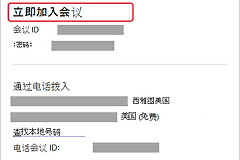
收到主持人发来的会议链接,直接在浏览器中打开,选择浏览器加入后点击【加入】。网页会自动带入链接里的会议ID。没有链接而有会议ID,可在飞书的视频会议入口选择加入会议,输入会议ID后继续。
会议设有等候室,提交加入后需要等待主持人核验身份。会议还未开始、账号不在允许范围内或会议已结束,也会导致无法直接进入。页面出现提示后联系主持人,核对会议状态和使用的账号。
进入前处理音视频权限
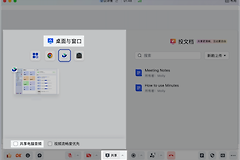
首次用浏览器加入,系统会请求麦克风和摄像头权限。允许后再进入会议,底部的麦克风和摄像头图标可显示开关状态。耳机接入后没有声音,在会议设备选择中切换到对应的扬声器和麦克风。
摄像头黑屏,关闭占用摄像头的其他会议软件或浏览器标签,再回到飞书选择设备。网络不稳定可先关闭视频,只保留音频,避免频繁掉线影响沟通。
无法进入会议的对应处理
- 链接打不开:从原始日程或聊天重新打开,核对链接是否被截断。
- 停在等候界面:等待主持人准入,并通过消息提醒主持人。
- 提示无权限:切换到收到邀请的飞书账号,再打开日程或会议链接。
- 进会无声音:在会议内选择正确的音频设备,并允许系统或浏览器使用麦克风。
临近会议以最新日程消息为准。会议链接、会议ID和入会权限都可能由主持人调整,保留原始邀请比保存单独截图更可靠。