向日葵远程控制怎么用更稳定
使用向日葵远程控制时,先把安全授权和两端设备状态准备好,再讨论画质和速度。主控端是发起操作的一端,被控端是需要被访问的设备。固定设备可用同一账号的设备列表管理,临时协助可使用当前客户端提供的识别码和验证码方式。识别码、验证码和访问密码都不应发送给不信任的人。
向日葵远程控制建立连接的基本流程
1、准备被控端并设置授权
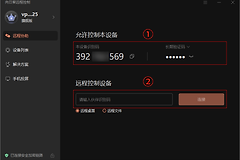
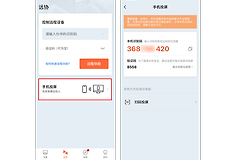
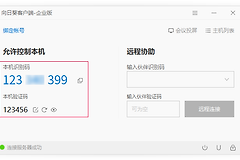
在被控电脑上从官方渠道安装并打开客户端,确认设备没有关机、睡眠或断网。固定使用时登录自己的账号并查看设备是否出现在列表中。临时协助时,由设备所有者在当前界面提供临时连接信息并亲自确认请求。访问密码应使用独立强密码,完成协助后可取消临时授权。
2、从主控端发起一次短连接
在主控端找到已绑定设备,或按当前版本的识别码入口输入对方提供的信息,选择桌面控制等所需功能。连接建立后,先做鼠标、键盘和一个简单应用的测试,不要马上开始大文件传输或长时间高清视频。测试正常再进入正式操作。
3、让两端网络保持可用
两端都应使用稳定的网络,被控端尤其要避免进入睡眠或同时进行系统更新、云盘同步和大文件下载。无线网络信号弱时,靠近路由器或改用网线通常比反复重连更有效。企业网络、VPN或安全软件可能限制远控流量,出现连接失败时应先检查这些环境变化。
向日葵远程控制卡顿时如何处理
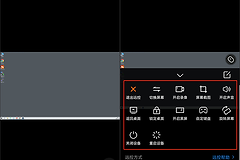
远控画面卡顿时,把画质、帧率或显示效果调整到更适合当前网络的档位,并关闭不需要的音视频、远程文件传输和占带宽任务。不要一边传输大量文件一边要求高画质桌面操作。若只在一台设备上卡顿,分别检查该设备的CPU占用、网络丢包和休眠设置,更容易找到原因。
稳定性也依赖于设备管理习惯。定期查看账号下的设备列表,移除不再使用的主机,限制不必要的无人值守访问。每次协助结束后退出远控会话,不在公共电脑保存密码。
持续掉线时,记录发生时间、两端网络类型、错误提示和客户端版本。更新官方客户端并重新测试短连接。问题仍存在时,把这些信息交给官方支持比下载来源不明的替代安装包更安全。
临时协助结束后确认已断开连接,并撤销不再需要的授权。