Audacity怎么提高音质?降噪与压缩的处理顺序
Audacity提高音质,重点不在一开始把声音调得更响,而在于清掉稳定底噪、整理忽大忽小的音量,并用耳机和常用播放设备回听。录音距离太远、房间反射很重或已经严重削波时,后期只能减轻问题,不能重新补回丢失的细节。
Audacity提高音质:保留原始声音并判断处理重点
导入录音后,另存项目或复制一条轨道。这样即使某次处理让人声变薄、变闷,也能回到未处理版本重新比较。试听时先确认问题类别。持续的风扇声、电流声适合降噪。句子之间音量差太大适合压缩。波形顶部削平且播放时刺耳破音,说明录音已经过载。不要靠反复拉高音量掩盖这个问题。
录音里没有人声、只有稳定环境声的几秒钟最有价值。呼吸、键盘声、音乐或说话声混在其中时,不要拿它做样本,否则降噪可能把原本想保留的声音一并当成噪声。
用噪声样本做一次克制的降噪
1、获取噪声特征
选中一小段只含持续底噪的片段,打开【效果→噪声移除和修复→噪声抑制】,点击【获取噪声特征】。这一步只是让Audacity识别要削弱的背景声,不会马上替整段音频完成处理。
2、把处理应用到需要清理的音频
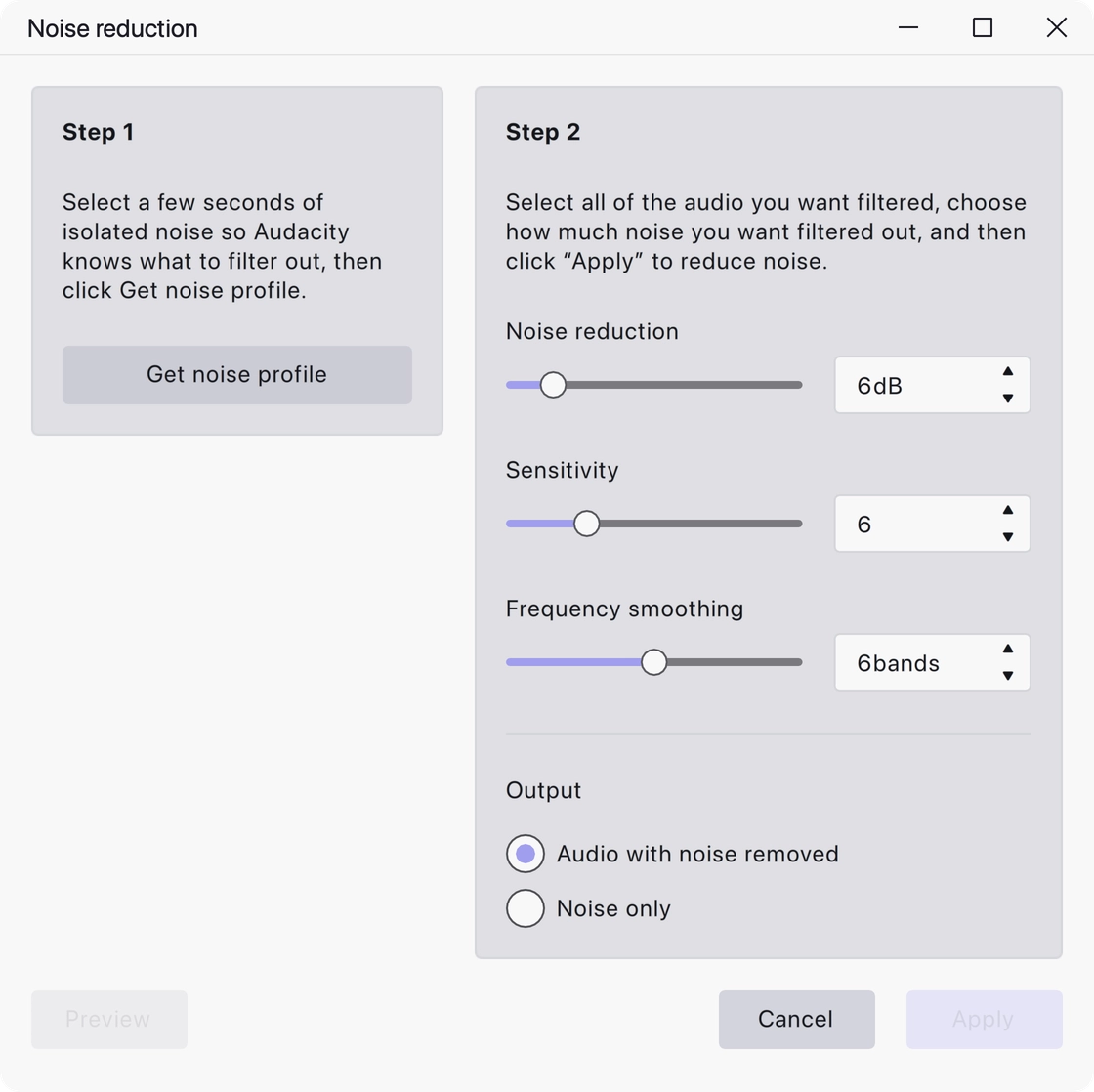
选中整段录音或问题最明显的区域,回到同一效果。用保守设置预听,确认人声仍清楚后应用。下图的对话框把“采样”和“应用”分成两步,适合按这个顺序操作。
3、检查被移除的内容
界面提供【仅噪声】输出时,听一遍将被移除的部分。里面出现人声、乐器或清晰的字尾,说明当前参数过重。撤销后降低降噪力度、灵敏度或频率平滑,然后重新试听。
降噪不是越彻底越好。人声出现水波感、金属感、机械颤动或字尾被吞掉,说明降噪削得太多。保留少量自然底噪,往往比把声音处理得失真更耐听。
用压缩让音量更稳定
底噪处理完成后,如果同一段里轻声太小、重音又太大,可在【效果→音量和压缩→压缩器】中处理动态范围。压缩器主要作用于超过阈值的声音,把过高的部分按设定比例压低,因此整段听起来会更平稳,但处理后整体音量也可能下降。

| 试听现象 | 调整方向 |
|---|---|
| 压缩几乎没有变化 | 检查阈值是否过高,逐步降低后对比效果 |
| 人声一直被压住、没有起伏 | 减轻压缩强度或缩小处理范围 |
| 处理后整体偏小 | 先听清楚失真是否增加,补偿增益或做标准化 |
不要把压缩、限幅和增益混成同一件事。压缩是整理动态,补偿增益或标准化是处理整体响度。每做完一项都与原轨切换试听,确认清晰度确实提升后保存当前效果。
回听并导出,避免把问题带进成品
- 从头播放一遍,重点听句首、停顿、齿音和高频字尾是否抽吸或断裂。
- 用耳机之外的手机或音箱复听一次,确认不是只在一种设备上听起来干净。
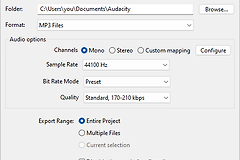
- 准备继续修改时保留项目和原始文件。导出后重新打开成品,核对长度、声道和音量是否符合预期。
如果录音阶段能让麦克风靠近说话人、避开风扇和空调,并留出不过载的电平余量,后期就不必依赖重度降噪或重度压缩。处理得轻一些,比参数堆得很满更接近自然的人声。