edge图标打开后变成chrome怎么办?windows浏览器图标路径修复教程
更新时间:2026-04-02 16:08
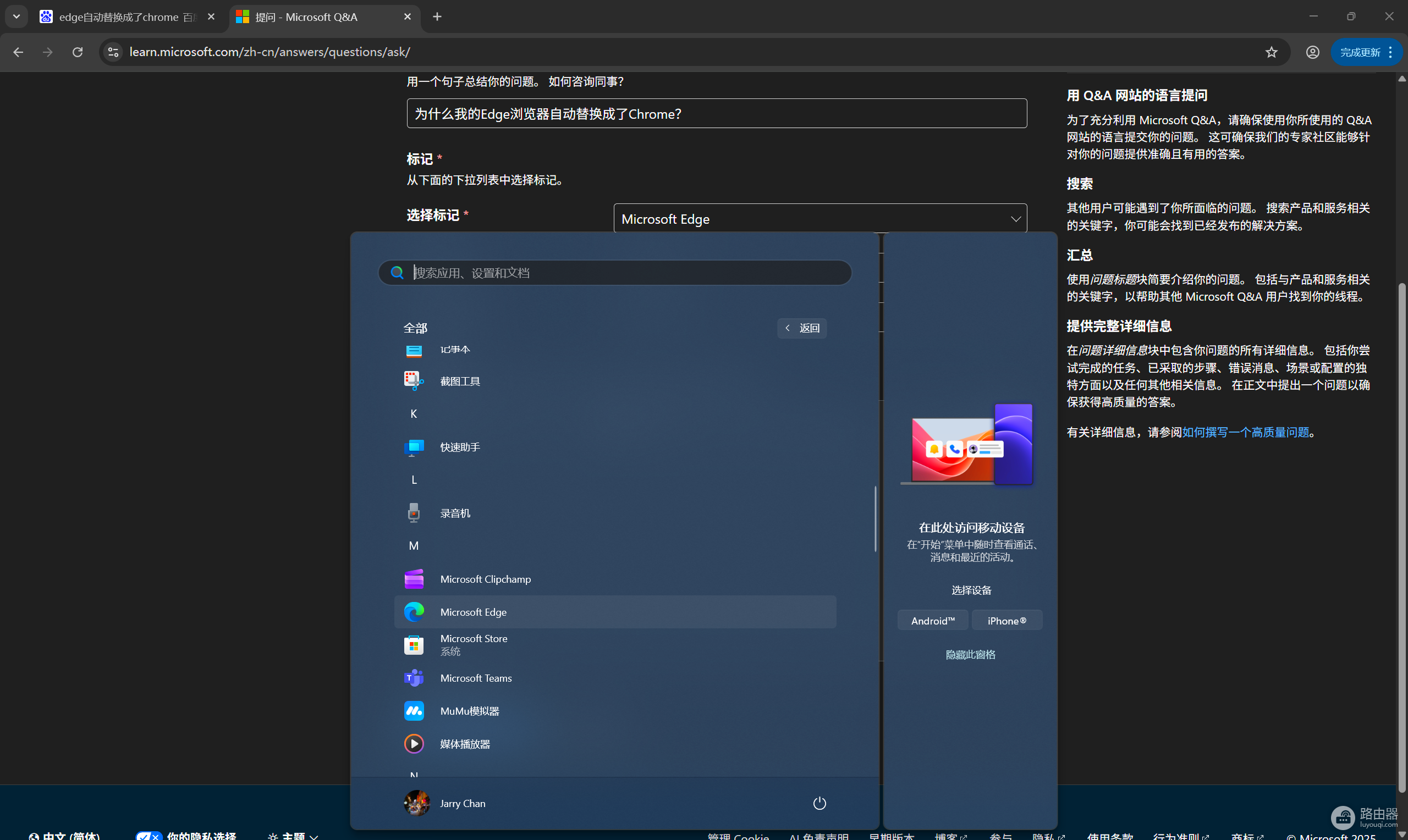
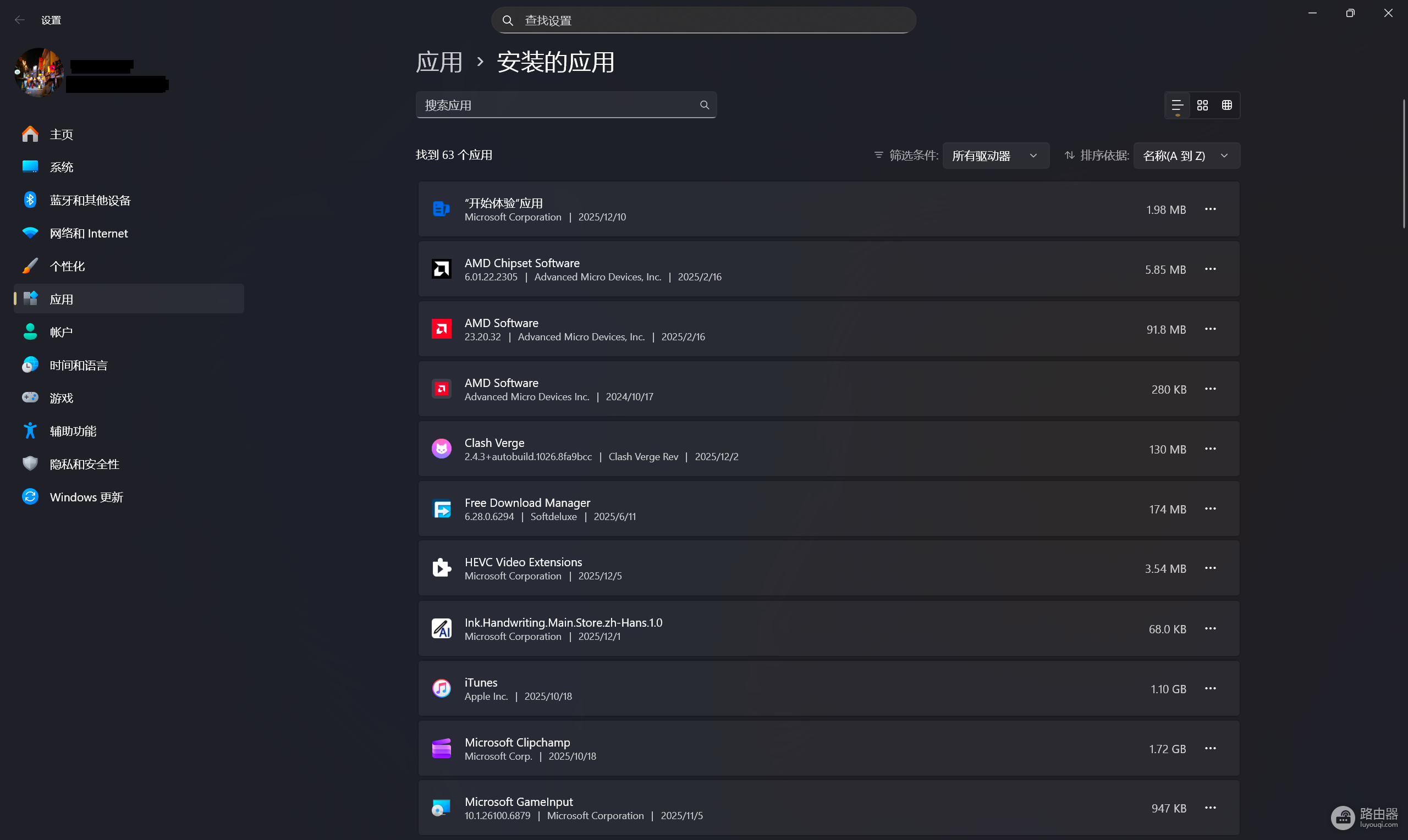
点击开始菜单或任务栏的edge图标却意外启动chrome浏览器,且在设置的应用列表中找不到chrome卸载项,通常是由于快捷方式的目标路径被篡改或系统关联信息错误导致的。
通过强制进入底层控制面板核实安装状态并重置快捷方式指向是修复此故障最直接的手段。
1. 使用控制面板深度核查安装列表
如果windows设置界面不显示相关程序,这种同步异常往往是因为软件未通过正规渠道安装或安装信息在注册表中丢失。
1、按下键盘上的win + R组合键打开运行框。
2、在输入框中输入以下指令并回车:
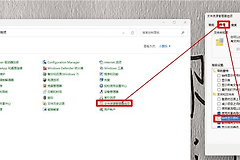
appwiz.cpl3、在弹出的“卸载或更改程序”经典列表中,仔细查看是否有Google Chrome或相关的第三方修改版浏览器。如果存在,请点击鼠标右键选择卸载。
2. 修正快捷方式的目标路径
如果卸载列表里完全没有chrome,说明这个edge图标仅仅是被修改了“指向地址”。
1、在桌面或开始菜单找到这个异常的edge图标,点击鼠标右键选择“属性”。
2、查看“目标”一栏,检查路径是否指向 msedge.exe。如果路径里包含 chrome.exe,请将其删除并重新定位到正常的edge安装目录。
3、通常windows系统中edge的标准安装路径为:
C:\Program Files (x86)\Microsoft\Edge\Application\msedge.exe3. 重置edge浏览器的默认关联
当卸载了不明程序后,图标可能依然显示异常,此时需要重置系统对浏览器的识别。
1、点击“开始”菜单进入“设置”,选择“应用”选项。
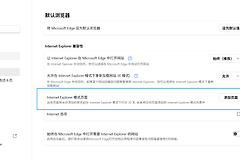
2、在“默认应用”里找到浏览器设置,将默认浏览器先切换为其他程序,然后再改回edge。
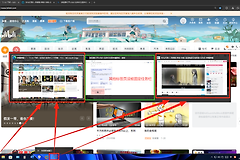
3、如果图标依然错误,可以尝试右键点击任务栏的图标并选择“从任务栏取消固定”,随后去开始菜单重新搜索edge并重新“固定到任务栏”。
这种现象有时是因为某些第三方优化软件为了抢占浏览器入口,恶意替换了系统快捷方式的参数。通过 appwiz.cpl 命令进入的控制面板比普通的设置页面拥有更高的查询权限,能看到更多隐藏的已安装组件。