阿里云盘如何使用?阿里云盘文件怎么上传和分享
更新时间:2026-10-24 21:17
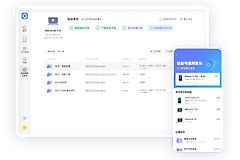
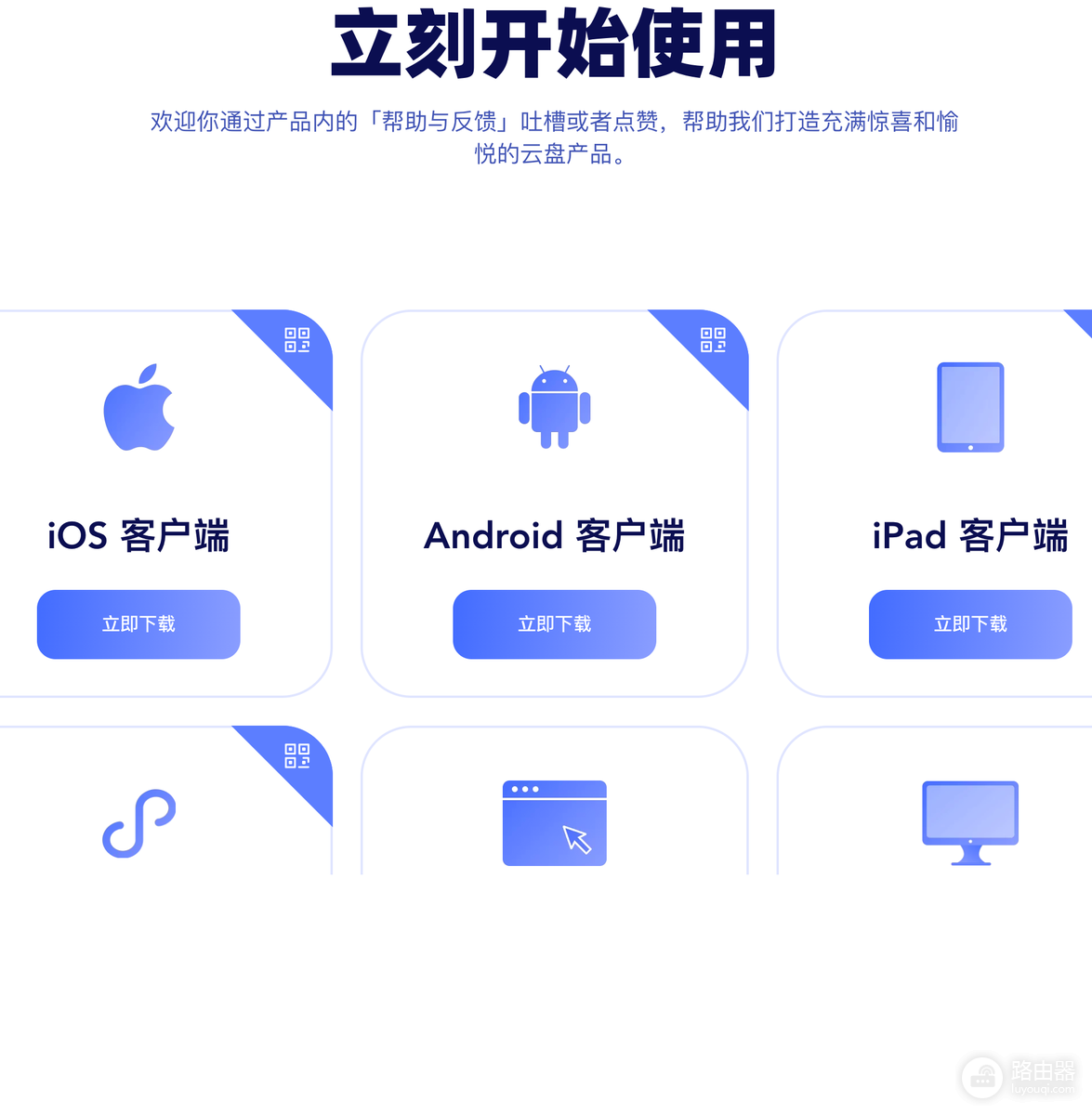
阿里云盘可从官方页面选择手机、网页或PC/Mac端入口开始使用。登录账号后,先选定保存文件的文件夹,随后可上传、分享或下载文件。以官网当前下载页为例,iOS、Android、iPad、小程序、网页端和桌面端都提供对应入口。
选择适合自己的官方入口
手机上可选择iOS、Android或iPad客户端。不安装客户端可使用网页端。电脑按Windows、Mac Apple芯片或Mac Intel芯片选择桌面端。进入后完成账号登录,即可处理云端文件。
阿里云盘如何上传、分享和下载文件
1、进入要保存文件的目录。
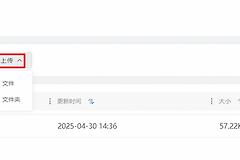
打开目标文件夹后选择上传,文件就会归到对应位置。上传本地文件或照片时,应用需要读取本地存储或相册的权限。没有授权就到系统权限页面开启相应项目。
2、确认上传结果并继续整理。
上传完成后回到文件列表,检查文件名是否出现,并尝试打开一个文件确认内容可用。需要长期整理时,用用途或日期建立文件夹,后续查找和分享会更清楚。
3、用分享链接交付文件。
选中目标文件或文件夹后复制分享链接。接收方可打开链接。收到他人分享内容,也可手动粘贴分享链接或口令进入。发出前核对文件夹内容,避免混入无关资料。
4、下载后检查本地保存位置。
选择下载后,系统需要本地存储写入权限。照片下载到本地还需要相册写入权限。下载结束后从系统下载记录或相册按文件名查看,确认文件确实已保存。
遇到上传或下载失败时怎么判断
- 上传按钮无法读取文件:检查本地存储或相册读取权限。
- 下载后找不到文件:检查本地存储或相册写入权限,并从系统下载记录查找。
- 分享内容打不开:重新核对链接或口令是否完整,再确认选中的文件是否正确。
换设备时仍用原账号登录即可继续查看已存文件。先验证一个文件能打开或下载,再启动较长的批量任务,能更快判断账号、网络与权限是否正常。