华为电脑微软输入法怎么恢复?微软输入法不能切换怎么排查
华为电脑上的微软输入法出现图标消失、无法切换或无法输入时,优先按本机输入法异常处理,不要直接判断为设备同步失败。可以从任务栏语言栏、输入法进程、输入语言热键和还原设置依次排查。每完成一个动作就回到文本框测试一次,能够更快找到实际失效的位置。
恢复华为电脑上的微软输入法图标
按Win+I进入Windows设置,打开设备 → 输入 → 高级键盘设置。启用使用桌面语言栏(如果可用),随后进入语言栏选项并勾选停靠于任务栏。任务栏重新出现语言图标后,切换到微软输入法试着输入拼音。图标没有回来时,先确认设置已经保存,再继续处理输入法进程。
微软输入法不能切换时启动ctfmon
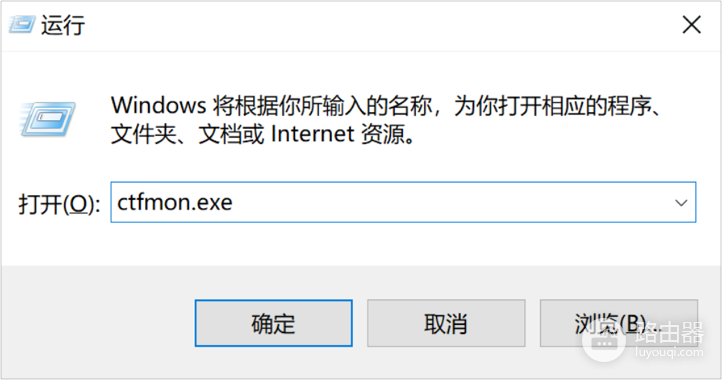
1、在运行窗口输入ctfmon.exe
按Win+R打开运行窗口,输入ctfmon.exe并点击确定。该操作用于尝试重新启动输入法进程,适合任务栏图标仍在、但切换无反应或不能调出中文候选的情况。
2、回到文本框验证候选
关闭运行窗口后回到刚才的文本框,切换微软输入法并输入几个拼音。候选框能正常出现时,说明输入法已经恢复到可用状态。依旧没有反应时,不要反复运行同一命令,转去查看输入语言热键。
调整热键或还原微软输入法设置
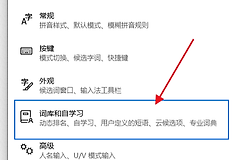
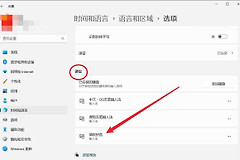
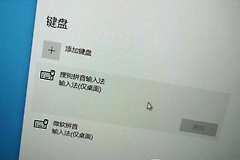
在高级键盘设置中选择输入语言热键,再使用更改按键顺序设置适合自己的切换方式。热键正确而异常仍在时,打开设置 → 时间和语言 → 语言,进入首选语言里的中文选项,找到微软输入法的常规页并选择还原输入法设置。电脑重启后重新测试输入法和候选框。
异常只在连接华为设备或某个协同场景后出现时,先完成这套本机恢复流程,再断开连接做一次输入测试。恢复正常后重新连接,只改变一个条件观察结果。每次连接都会把设置带回异常状态时,记录系统版本、触发动作和候选框表现,再转向对应设备服务支持。测试中不要同时更改热键、语言栏和连接状态,否则很难判断是哪一个动作让问题消失。保留每次测试的结果,后续排查会更直接、更省时间。这样能把本机输入法未恢复和连接场景重复触发分开处理。