Nero如何转换格式?Nero转换后文件怎么检查
更新时间:2026-07-22 16:14
Nero转换格式可以按导入文件、选定输出方案、指定保存位置、开始任务和播放核对来完成。开始前先确定成品是给网页上传、常见播放器还是指定设备使用,再据此选择格式和预设。源文件本身能正常播放时,不必急着调整复杂的编码选项。 转换前也留出足够的输出磁盘空间,尤其是高码率视频可能生成比预想更大的文件。
Nero转换格式时先确认文件已加入任务列表
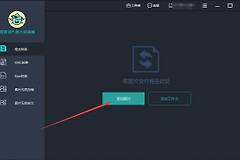
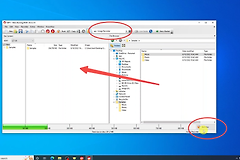
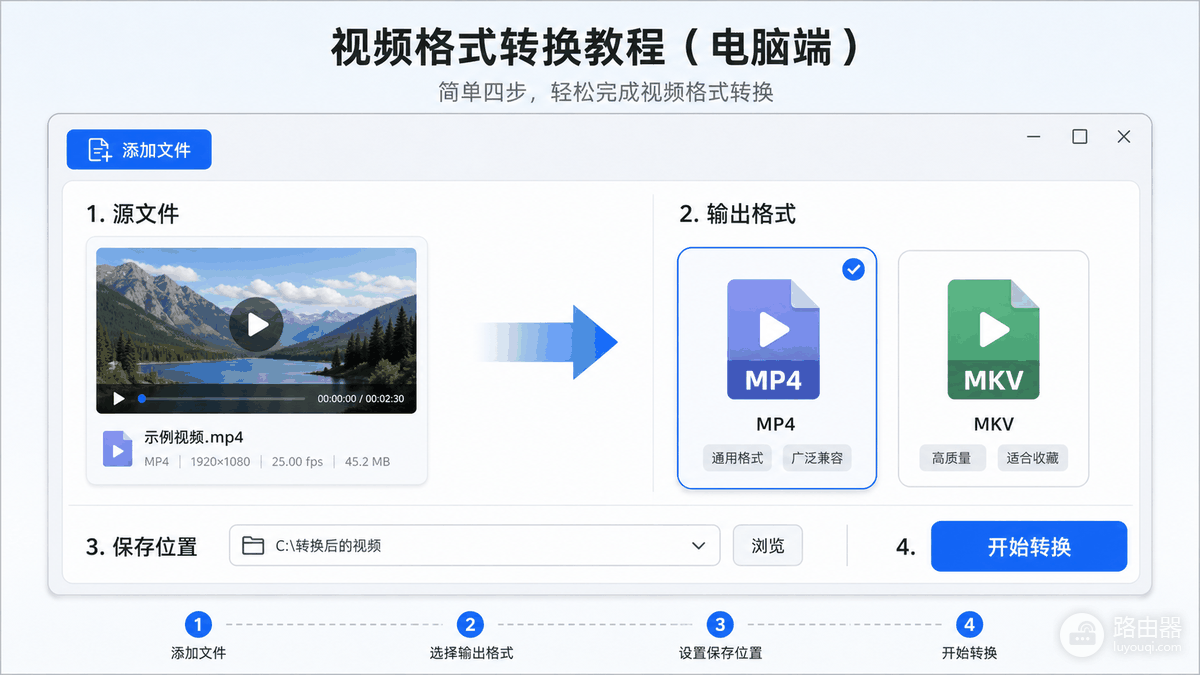
打开Nero中的媒体转换模块,用添加文件入口选择视频或音频。批量处理时,确认每个文件都已出现在任务列表,再统一应用输出方案。条目空白或源文件无法打开时,暂停任务并用播放器验证源文件,避免把损坏文件误判成格式不支持。
选择适合用途的输出格式
在输出格式或设备预设中选择目标类型。需要兼顾常见播放器和网页上传时,MP4通常更容易被识别。需要保留更多封装信息或按自己的设备要求保存时,可选对应的MKV或设备预设。没有明确需求时优先使用软件提供的默认预设,不要同时大幅调整分辨率、帧率和码率。
设置输出位置并开始转换
把成品保存到单独的输出文件夹,并为它保留与源文件不同的名称。这样可以避免覆盖原文件,也方便在转换后比较大小和时长。确认任务列表、格式和保存路径无误后开始转换,处理中不要移动源文件或强制关闭Nero。
播放成品确认转换结果
转换完成后打开输出文件夹,用目标设备或常用播放器实际播放成品。检查画面和声音是否正常,核对文件扩展名、视频时长和文件大小是否符合预期。只看到文件生成不代表转换成功,播放验证能更早发现音画不同步或格式不兼容。
Nero转换失败时用通用设置重新验证
任务报错、进度停滞或成品无法播放时,使用较通用的输出格式和默认预设重新转换。问题持续存在时检查源文件能否播放、输出盘可用空间和本地文件夹权限。不要在同一失败任务上连续叠加参数,保留报错信息后再逐项排查更容易找到原因。