微软输入法怎么关闭?微软输入法的Win11删除方法
更新时间:2026-08-12 11:45
关闭微软输入法有两种做法。临时不用时从任务栏切换到其他键盘。想让【微软拼音】彻底从输入法列表消失,可在Win11的语言选项里删除它。删除前应保留另一个能正常使用的键盘,避免中文输入被中断。
微软输入法关闭:切换或删除键盘
1、临时切换到其他输入法
点任务栏系统托盘中的输入语言图标,在弹出的键盘布局列表里选择已安装的其他中文输入法或英文键盘。也可按住Windows徽标键再按空格键,在已安装的键盘之间切换。切换后输入语言图标会变为当前选中的布局。
这一步只改变当前正在使用的输入法。微软拼音仍会保留在切换列表中,想长期关闭还要删除它的键盘布局。
2、从语言选项删除微软拼音
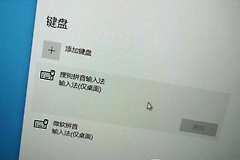
进入【设置】→【时间和语言】→【语言和区域】。在语言列表里找到包含微软拼音的中文语言,点右侧省略号,选择【语言选项】。向下找到【键盘】区域,找到【微软拼音】后点其右侧省略号,再选择【删除】。
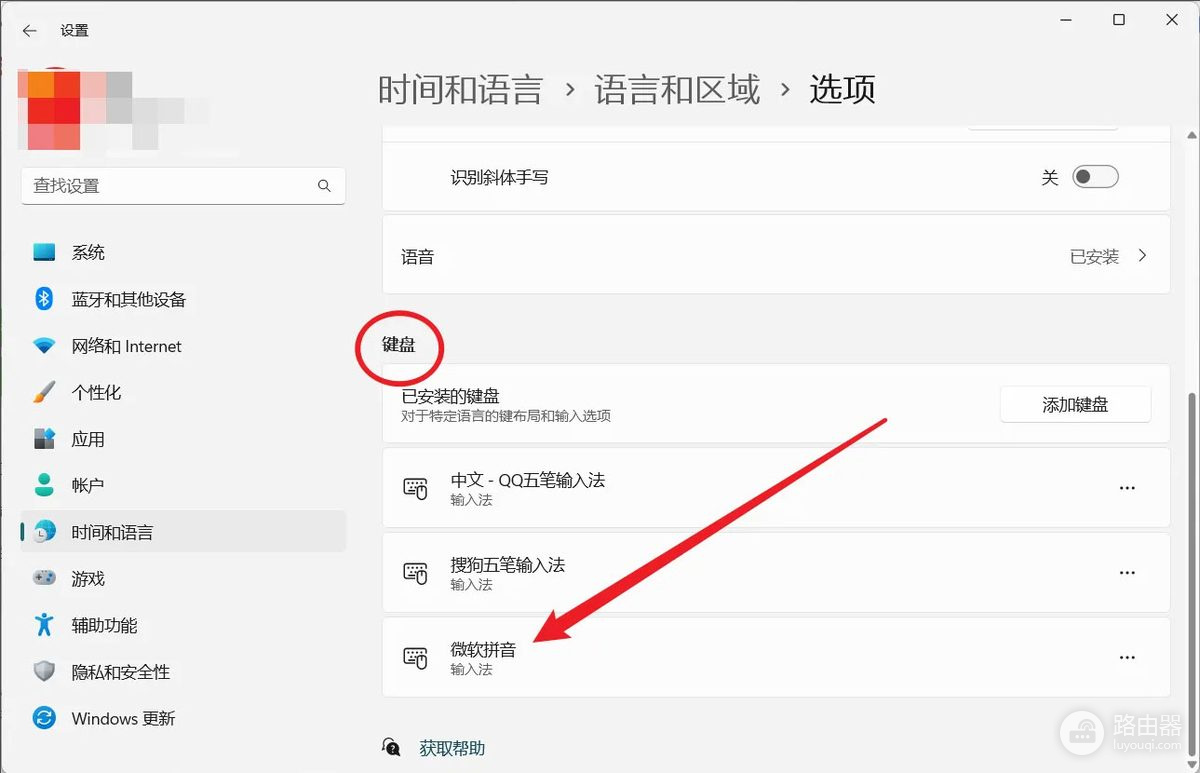
返回任务栏的输入语言列表查看,微软拼音不再出现就表示删除完成。打开记事本或聊天窗口输入几行中文,确认当前选中的替代输入法能够正常输入,再关闭设置页并重启一次电脑。
微软拼音删除按钮灰显与恢复
【删除】不能点,表示微软拼音是当前Windows显示语言下唯一已安装的键盘布局。在同一【键盘】区域选择【添加键盘】,安装并测试另一个需要保留的键盘,再回到微软拼音菜单执行删除。
删除键盘布局不会删除Windows的中文语言包。需要恢复时,回到中文语言的【语言选项】,在【键盘】区域选择【添加键盘】,重新添加微软拼音即可。完成添加或删除后重启常用聊天软件和文档,确认输入语言列表与自己的习惯一致。任务栏没有输入语言图标,可在Windows任务栏设置中检查输入指示器是否已启用。