微软输入法和QQ输入法怎么选?微软输入法和QQ输入法同时安装后如何切换
微软输入法和QQ输入法没有谁一定更好。想少装一个软件,并把输入法放在Windows的语言和键盘设置里管理,Microsoft拼音更省心。想在安装后调整输入风格、常用设置、皮肤或词库,QQ输入法的可调项目更多。最实用的做法是保留自己常用的一种,用一周的工作和聊天输入判断另一种是否真的能省时间。
按安装和使用习惯来选
| 比较点 | 微软输入法 | QQ输入法 |
|---|---|---|
| 进入方式 | 在Windows的【时间和语言】→【语言和区域】中查看或添加Microsoft拼音键盘布局。 | 需要先下载安装,完成后会出现在系统输入法列表中。 |
| 可调内容 | 可使用候选窗口,并在Microsoft拼音设置中调整双拼、模糊拼音、U模式或V模式等功能。 | 安装引导提供输入风格、常用设置、个性皮肤、输入法管理和城市词库等项目。 |
| 适合的用法 | 希望由系统设置统一管理,平时主要做基础中文输入的人。 | 愿意额外安装并按自己的习惯调整输入风格和词库的人。 |
这里的区别重点不在“能不能打拼音”,两者都可以。真正影响每天体验的是候选词是否顺手、常用符号是否好找,以及换电脑或重装系统后你愿意花多少时间重新设置。稳定完成办公和基础输入的需求,用Microsoft拼音就能满足。需要QQ输入法个性化项目的用户,可以安装后逐项调整。
微软输入法和QQ输入法同时安装后如何切换
1、先确认系统列表
打开Windows的【时间和语言】→【语言和区域】,进入简体中文的语言选项,查看键盘区域是否能看到Microsoft拼音。列表中没有看到它,就添加键盘布局。QQ输入法安装完成后也应出现在系统输入法列表中,两个都在列表里,后面的切换才不会落空。
2、从任务栏切到目标输入法
在需要输入文字的窗口中,点任务栏系统托盘里的输入法选项,选择要用的输入法。已经设置了切换快捷键,也能直接使用。不要只看输入法名称就结束,切换后在一个普通文本框里敲几组拼音,确认候选窗口和实际输出已经跟着变化。
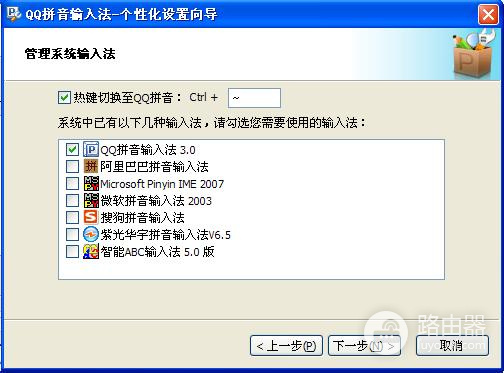
QQ输入法的安装引导中有“管理系统输入法”的页面。它提醒了一个容易忽略的点:安装完成不等于当前正在使用,仍要在系统列表里把需要的输入法保留下来,并在文本框中实际试一次。
3、把常用功能留给真正需要它的场景
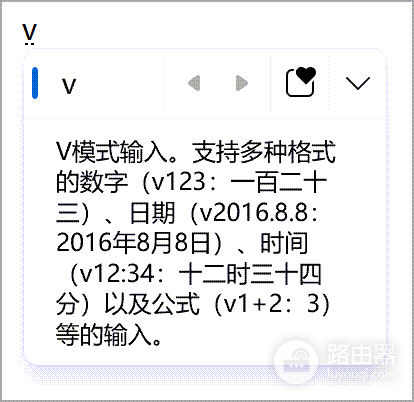
Microsoft拼音的候选窗口可以用方向键、空格或数字键选择候选项。常输日期、时间、公式或符号的人,可以了解V模式。这些功能平时用不上,也不必为了“功能多”而把设置调得复杂。QQ输入法则适合把输入风格、常用设置和皮肤按习惯慢慢调好。同时保留两个输入法,可以把一个作为日常主力,另一个只在确实有优势的场景切换,列表会更干净。
输入法不见或用着不顺时怎么处理
Microsoft拼音突然从列表中消失,就回到【时间和语言】→【语言和区域】,检查简体中文的键盘布局,再按需要添加Microsoft拼音。当前版本出现兼容问题,可以到Microsoft拼音设置里尝试以前版本的IME,之后回到原来的文本框复测。
- QQ输入法安装后找不到:查看它是否已经出现在系统输入法列表中,并确认是否已启用,而不是反复点击安装包。
- 切换后还是旧输入法:关闭当前文本框后重新打开,选择目标输入法再输入几组拼音,以候选窗口和输出结果为准。
- 候选词不合习惯:在正在使用的那一个输入法里调整设置。两个输入法的个人设置并不会自动同步。
最后可以做一个很简单的取舍测试:分别用两种输入法输入一小段工作文字和一小段聊天文字,观察候选是否贴近习惯、切换是否顺手、设置是否值得维护。哪一种在你的真实场景里更少打断输入,就把哪一种留作主力。另一种长期不常用,可以从输入法列表移除,减少切错。