微软输入法和其他输入法都打不出中文怎么办
微软拼音和后来安装的输入法都不能输入中文,先在记事本测试。任务栏只剩键盘图标或所有程序只能打英文,再恢复Windows的输入法显示和输入组件。任务栏只剩键盘图标、所有程序只能打英文,说明故障不只属于某一个输入法。依次检查语言栏、CTF加载程序和输入语言热键,最后再还原微软输入法设置。
微软输入法和其他输入法都打不出中文时先看语言栏
点击任务栏右下角的输入语言图标,确认中文输入法仍在列表中。记事本能输入中文、只有某个软件不行,系统输入法已经正常,应转去检查该软件的快捷键占用或输入框。记事本同样只能输入英文,继续下面的系统操作。
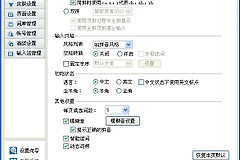
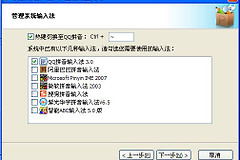
语言设置中显示键盘列表异常,或语言栏没有输入法图标,就进入【设置】→【时间和语言】→【语言和区域】,打开中文语言的选项页,确认微软拼音或其他中文键盘仍存在。下面的截图能用来判断中文键盘是否还保留在系统中。

恢复输入组件和切换热键
运行CTF加载程序。
按Win+R打开【运行】,输入 ctfmon.exe 后确认。这个操作会重新启动CTF加载程序。回到任务栏切换中文输入法,并在记事本输入几组拼音,候选框能出现并上屏就说明输入链路已恢复。

把输入语言热键改回默认值。
切换键仍没有反应,就打开【设置】→【设备】→【输入】→【高级键盘设置】,选择【输入语言热键】和【更改按键顺序】,将输入语言与键盘布局的按键顺序恢复为默认值。改完立即重新切换一次,不需要同时改动多个第三方输入法的快捷键。

还原微软拼音设置并完成验证
Win11中可在【设置】→【时间和语言】→【语言和区域】里打开【中文(简体,中国)】的语言选项,找到微软输入法的【键盘选项】→【常规】,执行【默认设置还原】后重启电脑。Win10的路径在中文语言选项中进入微软输入法的【选项】→【常规】,再选择还原输入法设置。
| 测试现象 | 处理方向 | 恢复标志 |
|---|---|---|
| 记事本能输入中文,个别软件不行 | 检查软件的快捷键与输入框 | 其他普通文本框可正常选词 |
| 没有输入法图标,只能输入英文 | 检查中文语言和键盘列表 | 任务栏可切换中文输入法 |
| 所有输入法没有候选框 | 运行ctfmon.exe并还原热键 | 拼音可出现候选并上屏 |
完成任一步后都回到记事本输入“中文测试”。连续输入、选择候选并按空格上屏都正常,才说明故障已经排除。某个第三方输入法仍失效,保留可用的微软拼音,单独修复或重装那个输入法。