微软输入法快捷文字怎么设置?微软输入法自定义短语怎么添加
微软输入法里的快捷文字叫作【用户自定义短语】。把常用句子配上容易记的拼音后,在输入框打出拼音就能从候选栏选出整段文字。设置入口在微软拼音的【词库和自学习】里,把用户自定义短语功能打开后,即可新增自己的短语。
微软输入法快捷文字怎么设置
1、打开输入法设置
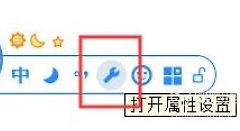
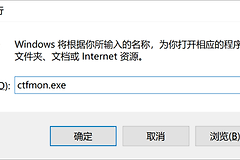
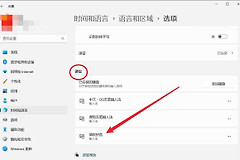
切换到微软拼音后,点任务栏右下角的输入法图标,打开【输入设置】。也可在Windows设置中进入中文语言的键盘选项,打开微软拼音设置。电脑装有多种输入法,需确认当前选中的是微软拼音,否则新增的词条不会出现在正在使用的候选栏里。
2、找到词库和自学习
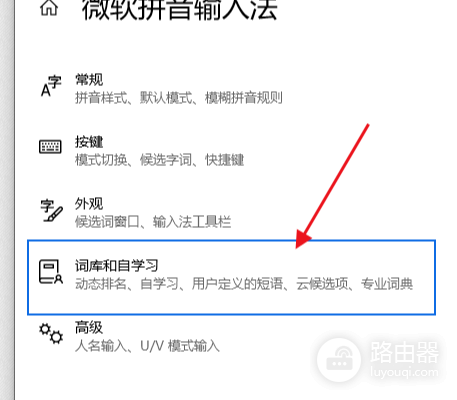
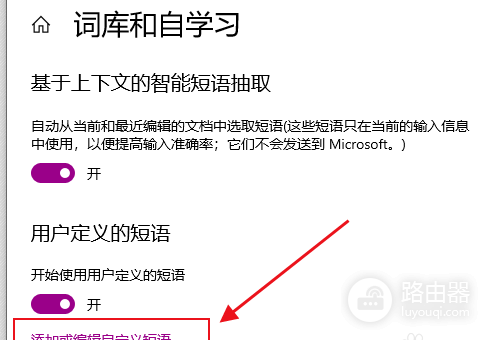
在微软拼音设置页选择【词库和自学习】。这里会显示用户自定义短语的开关。开关处于关闭状态时,打开后进入【添加或编辑自定义短语】。
3、打开短语管理页
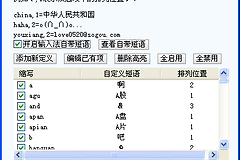
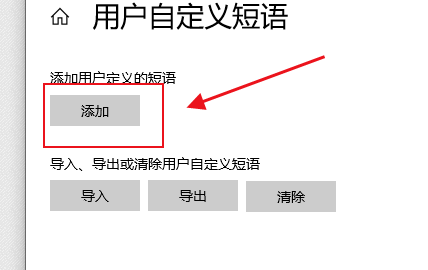
进入【用户自定义短语】后点【添加】。这个页面也可以管理旧词条,已经失效的地址、邮箱或回复内容直接在这里修改或删除,避免同一个简码对应多条过期文字。
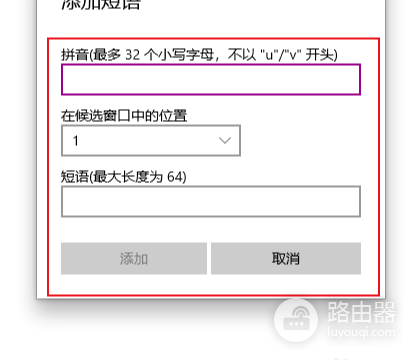
4、填写触发拼音和完整短语
添加窗口里有两个关键位置:拼音用于触发短语,短语栏填写最终要上屏的文字。拼音可用 dz、yx 这类自己能记住的组合,短语栏可填地址、邮箱、固定回复或常用签名。候选位置可优先给最常用的内容,填完后点【添加】保存。
怎样确认快捷文字已经生效
回到记事本、聊天窗口或网页表单,保持微软拼音状态,输入刚设定的拼音。候选栏出现对应短语后,用数字键、方向键加空格键或鼠标选中它。简码被完整文字替换,就表示设置完成。
测试时别在输入简码后立刻按回车。回车可能把简码按普通输入提交,容易误以为短语没生效。第一次使用可查看短语在候选栏里的位置,然后按对应数字键。
- 候选栏显示短语,说明词条已被调用。
- 只出现普通拼音候选,回到设置页检查开关和词条。
没有看到自定义短语时怎么处理
先回到【词库和自学习】确认用户自定义短语开关仍是开启状态,再检查词条里的拼音和短语内容是否保存成功。随后按 Win + 空格 切走再切回微软拼音,并重新打开输入框测试。
简码与常用拼音或英文缩写太接近,会让短语排在较后面的候选位置。把测试简码换成更少见的组合,或调整候选位置后重新测试。涉及密码、验证码、身份证号和银行卡号的敏感文字不要做成快捷短语,避免在共享电脑或录屏时误选上屏。
把常用内容拆成几条更好维护
较长的固定回复可拆成问候语、进度说明和结束语等不同短语。内容变更后只改其中一条,候选栏也更容易找到。
- 个人资料可统一用
gr开头。 - 工作回复可统一用
hf开头。
规则固定后,新增内容不必重新记忆。