必剪怎么打马赛克?必剪贴纸道具添加与时效设置
更新时间:2026-09-02 14:34
在必剪编辑视频时,打开底部的【贴纸】,进入右侧【道具】并选择【马赛克】,把它拖到需要遮挡的位置即可。添加后还要在时间轴设置显示时段,预览时确认敏感画面没有露出。
在必剪里添加马赛克
1、导入视频后打开贴纸
新建或打开项目,把播放指针停在敏感内容刚出现的位置。点击底部的【贴纸】,再从贴纸工具栏进入右侧的【道具】。不同版本的工具排列可能略有变化,找不到时可先在贴纸分类中查找马赛克相关道具。
2、选择马赛克样式
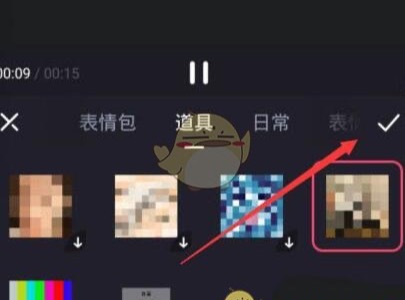
在道具列表中选择合适的【马赛克】。画面会出现可编辑的马赛克贴纸,先观察它是否足够覆盖人脸、车牌、聊天记录或其他需要隐藏的信息。
3、调整范围并确认
拖动马赛克到目标上方,再根据画面内容调整大小和位置。遮挡边缘应比文字或对象略大一些,避免只盖住中心而留下可辨识的轮廓。位置合适后点击右侧确认按钮回到视频面板。暂停预览逐处查看时,马赛克应始终盖住目标的边缘,发现文字或轮廓露出就回到时间轴重新调整。
4、设置显示时段并预览
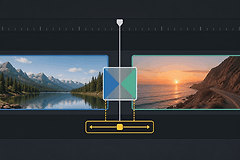
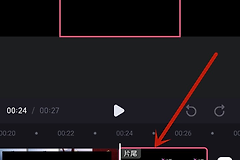
选中时间轴里的马赛克素材,调整它的起止位置,让它从敏感内容出现前开始,到目标完全离开画面后结束。点击播放预览效果,重点看遮挡出现和消失的两个时间点是否准确。
移动画面和导出前的检查
对象会移动时分段处理
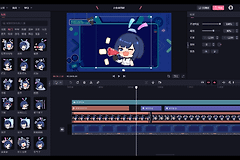
人物、手机或车辆在画面中移动时,一块固定马赛克往往会在后续镜头偏离目标。可按位置变化把片段拆开,分别调整每段马赛克的位置,再放慢预览检查转身、推拉镜头和快速切换处。软件若提供关键帧或跟踪功能,也应逐段确认遮挡没有脱离目标。
导出后再核对一次
发布前从头播放编辑预览,并跳看几个容易遗漏的位置。导出文件后再用相册或播放器完整检查一次,因为不同分辨率下遮挡边缘可能与编辑界面不同。马赛克只处理画面内容,音轨中的姓名、电话或地址仍需另外静音、剪掉或覆盖。