必剪怎么拉伸画面?必剪画面变形怎么处理
更新时间:2026-09-17 11:46
在必剪中拉伸画面,先选中时间线里的视频片段,再在画面调整区改变缩放、裁剪或横纵向大小。人物、圆形图标和字幕没有被压扁或裁掉,才算调整完成。不要把画面拉伸和片段变速混为一谈,前者改变的是画面大小,后者改变的是播放时长。
必剪怎么拉伸画面
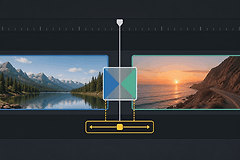
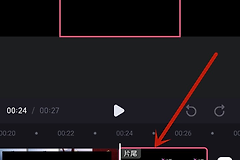
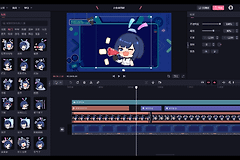
把素材拖到时间线并点选该片段。必剪桌面版提供全轨道逐帧剪辑,调整前把播放头移到人物、字幕或边缘物体出现的位置,这样更容易看出裁切范围。
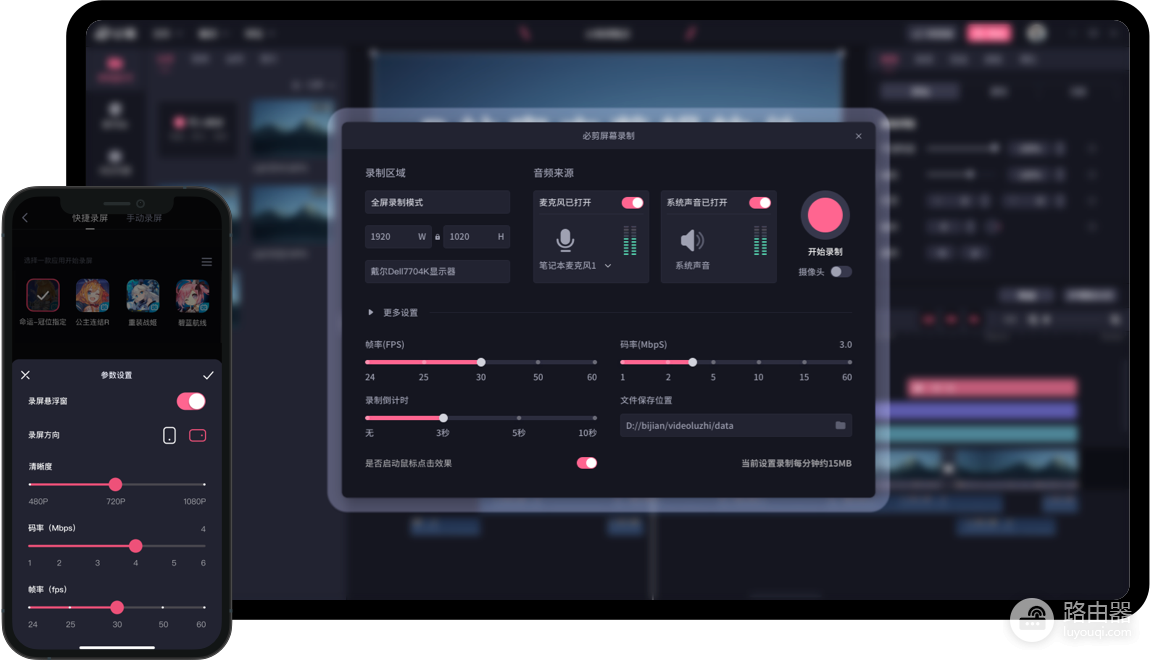
放大画面可以填满画布,但会裁掉边缘。单独改变横向或纵向大小才会产生拉伸效果。人物脸部、车轮或圆形标识明显变形,就撤回一点,改用裁剪或填充方案。
按项目比例处理黑边
横屏素材放进竖屏项目,放大后会裁掉左右内容。竖屏素材放进横屏项目也会留下两侧空白。要保留完整构图,可保留黑边、加入模糊背景,或把重要内容移动到安全区域,不必强行把人物拉宽。
- 文字和贴纸靠近边缘时,完整播放一遍,看看有没有被裁掉。
- 只差少量空白,可优先缩放而非单独拉宽。
- 需要满屏效果时,先看看主体是否在画面两侧。
导出前检查关键画面
- 播放转场、字幕和贴纸所在的位置,看看是否贴边。
- 核对项目比例与发布平台比例一致。
- 电脑端显示正常但导出留白,回到项目设置检查画布比例并导出测试片段。
调整后怎样判断是否合适
- 在开头、中间和结尾各停一次。
- 检查人物、标签和字幕是否超出安全区域。
- 文字过宽或过小,切换裁剪或背景方案。
预览时暂停在开头、中间和结尾各看一次。人物站在画面边缘,检查手脚、商品标签和字幕有没有超出安全区域。横向标题或表格出现时,留意文字是否因为拉伸而显得过宽,也没有因为缩放而变得过小。需要同时兼顾完整画面和满屏效果,可复制片段分别试用裁剪与背景方案,再选择主体最清楚的一种。
发布到竖屏平台前,可先导出十几秒片段在手机上播放。手机端的边缘显示、字幕位置和封面取帧与电脑预览不同,测试片段能更早发现问题。检查无裁切后再导出完整视频,避免反复处理长视频。