win11 Canary预览版面部识别失效怎么办?Windows Hello相机故障修复
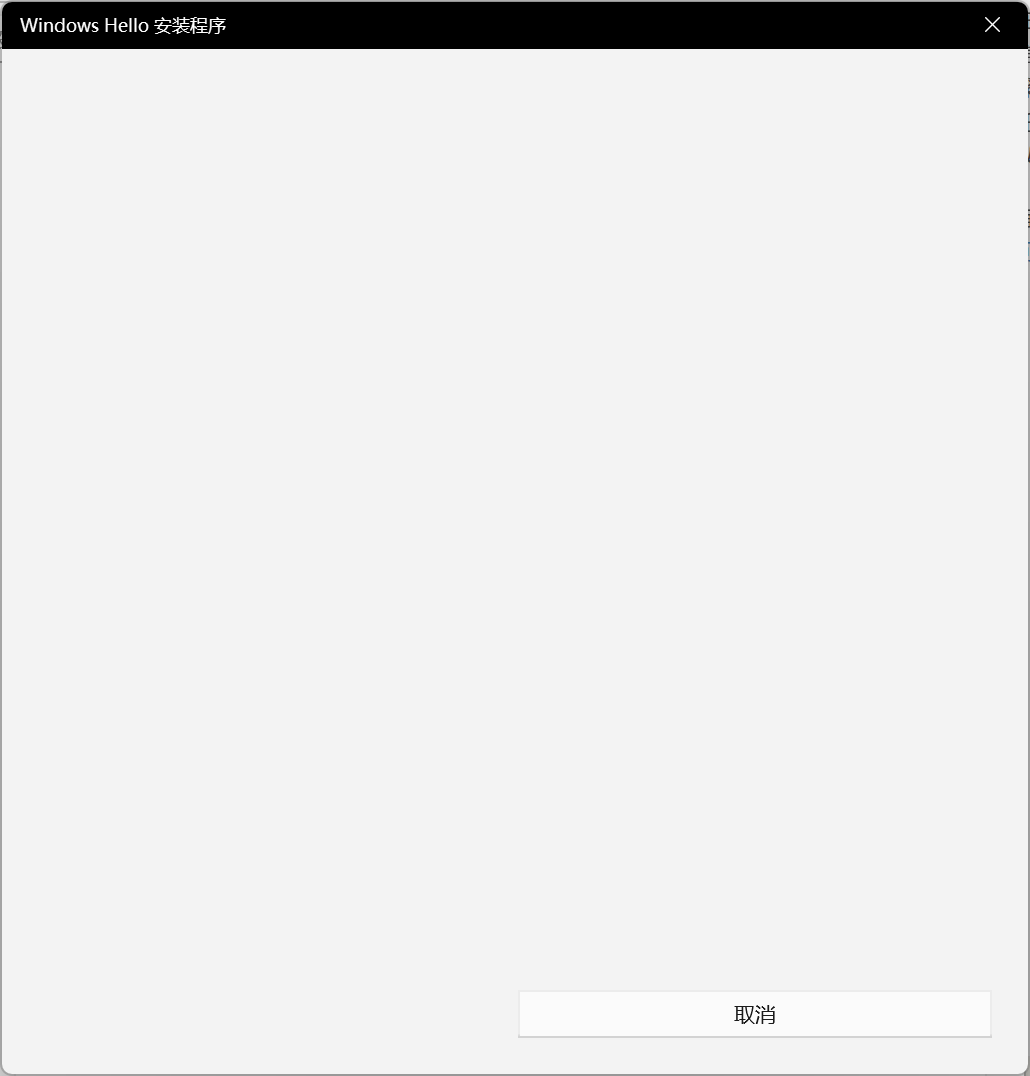
在win11的Canary预览体验计划(如Build 25992或27823等高版本)中,Windows Hello面部识别失效是一个存在已久的已知兼容性问题。由于Canary分支处于系统开发的最前沿,内核代码的频繁变动常导致红外摄像头驱动与生物识别服务(Biometric Service)脱节,表现为补光灯不亮、相机应用报错或设置界面白屏。通过回滚关键驱动并强制重置生物识别数据库,可以尝试恢复硬件调用。

1. 处理驱动程序回滚与兼容性
Canary版本对AMD平台及红外摄像头的驱动支持极其不稳定。如果更新某个版本的显卡或芯片组驱动后出现红外灯“闪烁即灭”,说明新驱动与当前系统构建(Build)冲突。
1、右键点击“开始”,进入设备管理器。
2、展开照相机或图像设备,找到你的红外摄像头(通常带有IR字样)。
3、右键点击属性,在驱动程序选项卡下尝试点击回退驱动程序。
4、如果回退按钮不可用,请前往设备官网下载旧版本的摄像头驱动进行覆盖安装,尤其是针对win10或早期win11开发的稳定版驱动。
2. 重置生物识别数据库(Biometric Database)
当面部识别设置界面出现白屏或无限加载时,通常是因为系统生物识别文件夹中的旧数据与新内核不匹配,导致服务挂起。
按下win + R,输入 services.msc。
找到Windows Biometric Service,右键点击“停止”。
打开资源管理器,进入以下路径:
C:\windows\System32\WinBioDatabase删除此文件夹下的所有 .dat 文件。
返回服务列表,重新“启动”Windows Biometric Service。
重启电脑后,重新尝试录入人脸数据。
3. 针对预览版用户的核心对策
Canary分支的特性决定了某些Bug可能长达数月无法修复,这是由于底层API正在重构。
1、使用反馈中心:如MVP建议,前往反馈中心 (Feedback Hub)提交日志。Canary版的面部识别故障通常需要微软工程团队在后续的Build中推送特定修复包。
2、避开27xxx系列特定Bug:在Build 27823之后的版本中,相机调用链路的变更导致了大量三方红外硬件失效。如果工作高度依赖面部解锁,建议暂时切换至PIN码或指纹登录,作为过渡。

此类问题在AMD移动平台设备上尤为多发,若通过Adrenalin软件更新显卡驱动后情况恶化,建议优先卸载AMD软件并保留仅驱动安装模式,以减少对系统相机隐私权限的干扰。