win11更新后蓝屏无法启动怎么办?自动修复失败解决方法
win11系统在安装质量更新或功能更新过程中,如果因为文件写入冲突或系统服务组件挂起,常会导致重启后反复循环进入“自检,自动修复,蓝屏”的死循环。这种现象通常伴随“你有暂停的更新操作,无法卸载最新的质量更新”的提示,执行系统还原、重置此电脑或使用外部介质修复环境是打通引导链路最有效的对策。
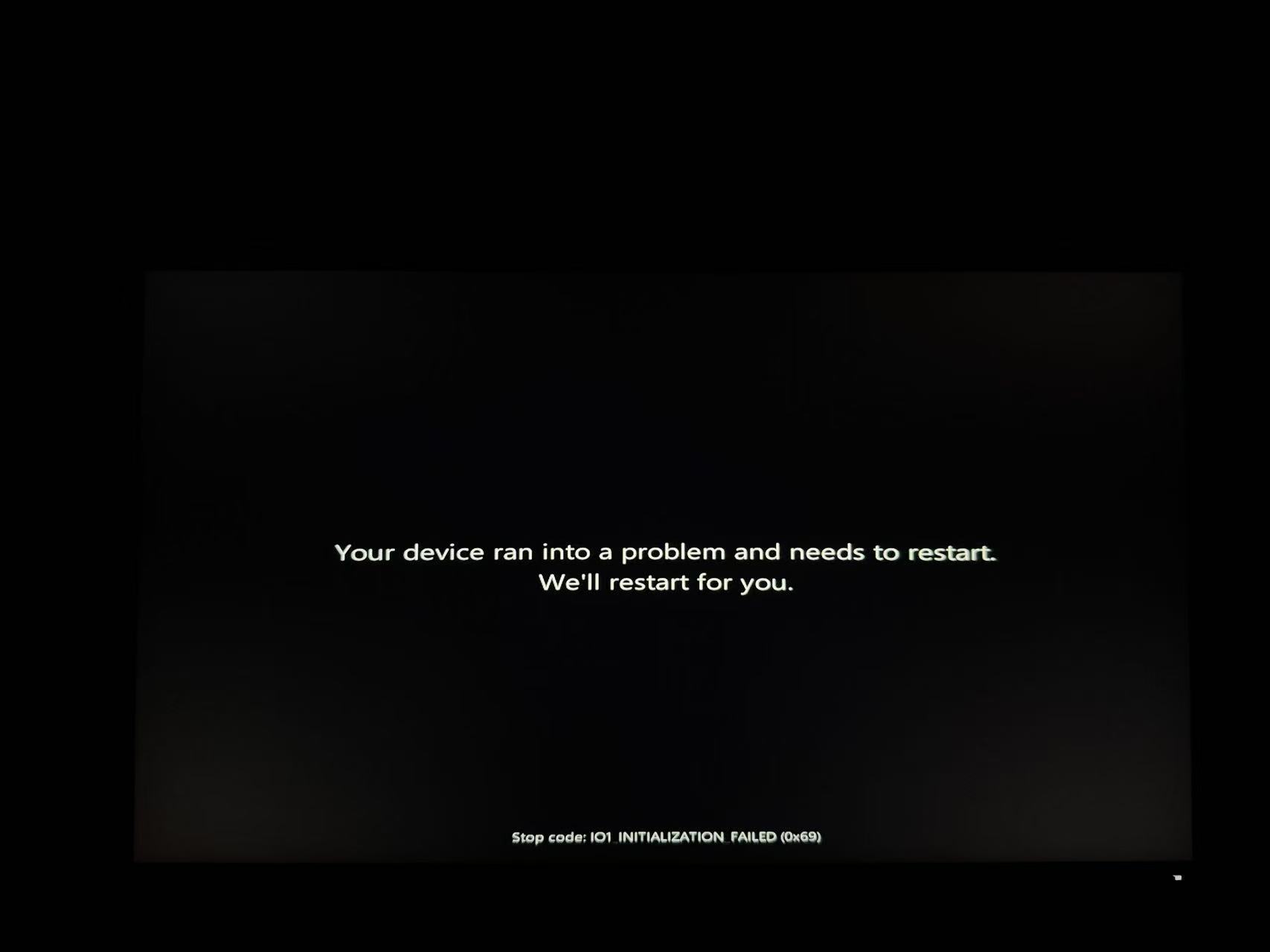
一、 尝试通过高级启动项恢复
如果这个windows系统尚存基本的引导文件,可以通过强制进入恢复环境来寻找修复入口。
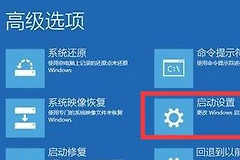
强制进入恢复界面:连续手动强制重启电脑3次(在出现主板logo时长按电源键关机),系统会自动跳转至“高级选项”界面。
禁用驱动签名强制:依次点击“疑难解答”>“高级选项”>“启动设置”>“重启”。在重启后的数字菜单中,选择“禁用驱动程序签名强制”。如果是因为新驱动与内核冲突导致的蓝屏,此步骤能让你成功进入系统。
安全模式排查:如果上述方法无效,尝试在同一菜单中选择“安全模式”,进入桌面后立刻暂停windows更新。
很多时候更新导致的蓝屏并非系统文件完全损坏,而是驱动程序的数字签名在更新后失效,通过禁用签名检查可以绕过这一环节先备份重要数据。
二、 使用U盘安装介质进行系统修复
当自带的本地恢复分区提示“暂停的更新操作无法处理”时,说明本地映像已发生逻辑损坏,此时需要借助外部引导介质。
制作介质:在另一台正常的电脑上访问微软官网,下载并运行MediaCreationToolW11制作windows11安装U盘。
从U盘启动:将U盘插入故障电脑,开机连续按F12或F11(不同品牌主板按键不同)进入启动项选择,点击U盘启动。
执行修复安装:在安装界面左下角选择“修复计算机”,而不是点击“立即安装”。进入后再次尝试“卸载更新”或“启动修复”。
三、 全新安装windows系统
如果上述修复手段全部失败,说明更新过程中的文件损坏已经触及底层分区的元数据。
备份数据:在执行此操作前,如果电脑内有重要文件,请先进入PE系统进行手动拷贝,或者将硬盘拆卸后接入其他正常设备。
重新分区安装:使用步骤二中制作的U盘,在安装界面选择“自定义:仅安装windows”,格式化原系统盘(通常是C盘)并重新安装。
这种重装操作虽然会清除系统盘配置,但能彻底解决由于更新挂起导致的底层引导死锁。