鼠标突然不能用的排查顺序:有线、无线和Windows驱动分别检查
更新时间:2026-07-12 17:40
鼠标完全没有反应时,可以用触控板或键盘保存当前工作。故障可能来自鼠标本体、USB接收器、蓝牙连接或Windows驱动,不需要直接重装系统。
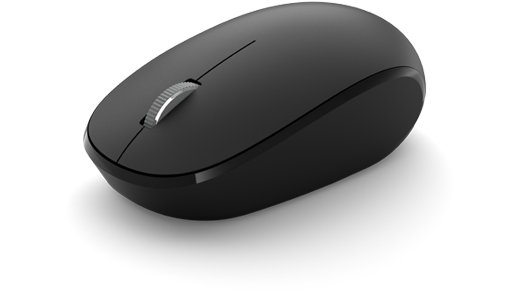
用换端口和换电脑判断硬件:
- 有线鼠标不要经过USB集线器,直接插入电脑的另一个接口。
- 2.4G无线鼠标更换电池,重新插拔接收器并等待10秒。
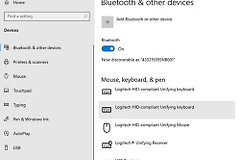
- 蓝牙鼠标确认电量充足,关闭后重新开启,并在设置中删除后再次配对。
- 把鼠标接到另一台电脑。仍无灯光或无反应,通常是鼠标本体故障。
Windows仍不识别时处理驱动:
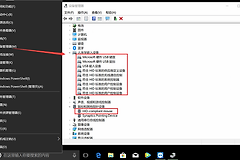
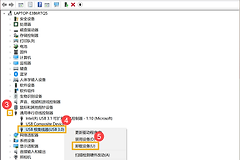
按Win+X打开设备管理器,展开鼠标和其他指针设备以及通用串行总线控制器。看到黄色感叹号时更新驱动。更新无效时,可以卸载对应HID鼠标设备并重启,让Windows自动识别。
只有一个USB口失效而其他接口正常,重点检查该接口。多个鼠标在本机都失效、但在其他电脑正常,再安装电脑品牌官网提供的芯片组和USB驱动。恢复后要分别测试移动、左右键和滚轮。