数位板的笔突然不能滑动了怎么办?数位板如何检查驱动和连接
更新时间:2026-08-19 19:36
数位板的笔突然不能滑动,先把故障范围缩小到笔、数位板连接、电脑识别和驱动。先在桌面测试光标,再判断是完全没有反应,还是只有压感或某一个绘图软件失效。这样排查可以避免一开始就重装软件或误判硬件损坏。
数位板笔不能滑动的排查步骤
1、留意笔和连接状态
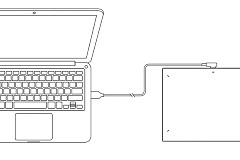
查看笔尖是否松动、磨损或卡住。带电池或需要充电的笔要确认电量。拔下数位板连接线后重新插入,换一个电脑USB接口测试。无线设备还要检查接收器、蓝牙连接和数位板本身的电量。
2、确认电脑和驱动是否识别设备
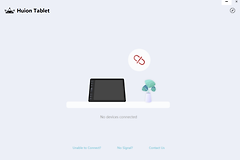
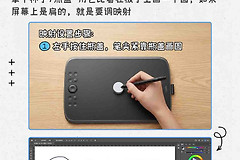
重新连接后,在桌面移动笔测试光标。打开Wacom桌面中心读取设备和驱动状态。这个工具可用于设备设置、驱动更新和支持信息查询。驱动能找到设备但桌面没有反应时,退出正在运行的绘图软件后再测一次。

3、运行驱动检查并恢复驱动
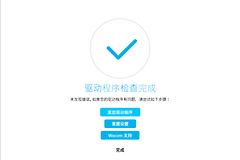
Wacom桌面中心提供驱动检查和简单故障排除入口。发现驱动错误时按提示重启驱动,再回到桌面测试。重启后仍不能识别设备,下载与数位板型号和系统相匹配的最新驱动,卸载旧驱动后按安装说明重新安装并重启电脑。
重新安装完成后不要立刻只在一个软件中判断结果。驱动程序能正常打开、设备状态能显示、桌面光标能移动,说明基础连接和驱动已经恢复。再进入常用软件查看压感和快捷键,才能区分软件设置问题与设备输入问题。
能移动但压感或软件失效怎么处理
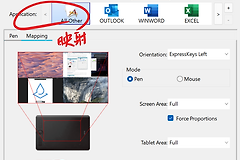
光标可以滑动而压感失效,说明笔和数位板已经有基本输入。进入数位板驱动的笔设置查看压感选项,再在绘图软件中检查当前画笔和输入设置。只有一个软件没有反应时,优先处理该软件的设置、插件或兼容性,而不是反复更换硬件。
桌面、驱动和所有软件都没有反应时,重新核对线材、接口和无线连接。设备在驱动里始终不出现,保留诊断信息并通过品牌支持入口继续排查。完成处理后分别在桌面、驱动测试区和常用绘图软件试笔,三处同时正常并持续一段时间,才算恢复。