无线网卡从驱动识别到WiFi连接的设置顺序
更新时间:2026-07-11 13:05
无线网卡装好后,设置分成两件事:让系统正确识别硬件,再连接家里的wifi。设备管理器看不到网卡时,反复改网络参数没有作用。网卡状态正常但搜不到网络,再处理wifi开关、频段、密码和信号。
无线网卡能否被电脑识别
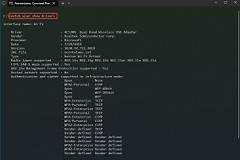
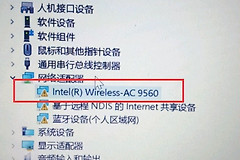
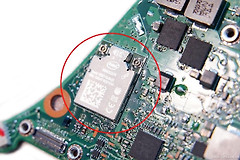
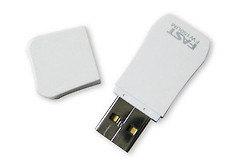
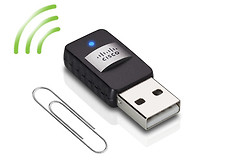
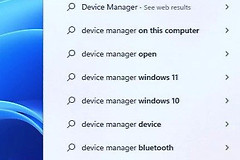
USB网卡应直接连接电脑接口,台式机PCIe网卡要在断电状态下装入插槽并接好天线。打开设备管理器,展开网络适配器,确认列表里出现无线网卡的准确型号。
- 设备名称正常且没有黄色感叹号,可以进入wifi连接。
- 显示未知设备或黄色感叹号,按网卡外壳、标签或硬件ID核对型号。
- 从品牌官网安装与型号、硬件版本和系统版本对应的驱动。
- 安装后重启电脑,再回到设备管理器查看状态。
USB网卡频繁消失时,改接主机背部接口并暂时移除扩展坞。PCIe网卡仍不识别,应关机断电后重新插紧,或按主板手册换一个可用插槽测试。
连接wifi并保存网络
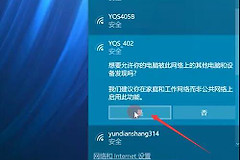
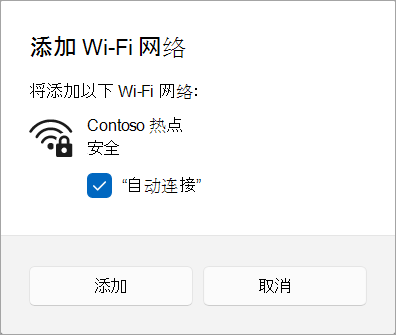
打开任务栏右侧的网络、声音或电池区域,启用wifi后展开可用网络。选择自己的无线名称,勾选自动连接,输入正确密码并等待状态变为已连接。
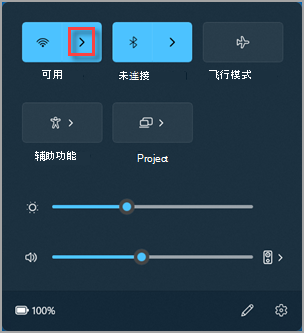
- 没有wifi开关:回到设备管理器确认网卡已启用,飞行模式处于关闭状态。
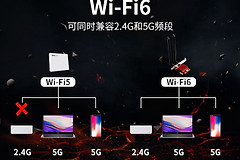
- 搜不到自己的网络:靠近路由器,并确认网卡支持路由器当前使用的2.4GHz、5GHz或6GHz频段。
- 密码正确仍失败:在已知网络管理中删除该网络,再重新选择并输入密码。
- 连接后没有网络:用手机测试同一wifi,判断问题在电脑还是路由器上网状态。
信号弱或速度不稳时,调整USB延长线或外置天线位置,避免网卡紧贴机箱背部和金属遮挡。设备属性中的节能选项可能导致休眠后断线,可以取消允许计算机关闭此设备以节约电源,再观察是否恢复稳定。