Intel无线网卡驱动怎么解决
Intel无线网卡驱动出问题,打开设备管理器,查看无线网卡是否仍被识别,按电脑型号获取匹配驱动。品牌笔记本优先使用电脑厂商支持页提供的无线驱动,型号核对无误后考虑Intel通用驱动。安装完成后重启并测试wifi列表、连接和待机唤醒,三项都正常才算真正恢复。
Intel无线网卡驱动怎么解决
1、在设备管理器定位无线网卡
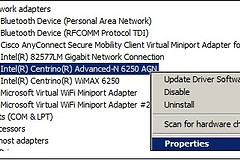
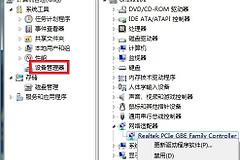
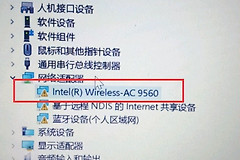
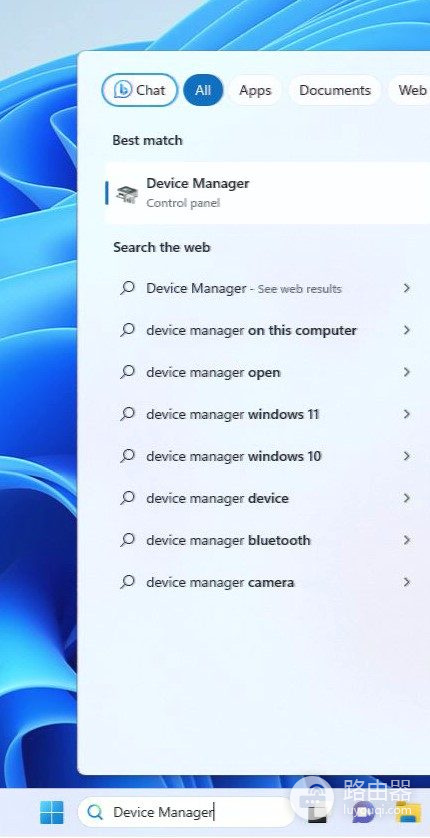
从开始菜单搜索并打开【设备管理器】,展开【网络适配器】。找到名称含Intel Wireless、wifi或无线的设备后,查看它是否带有黄色感叹号。无线网卡名称正常却不能联网,可用另一台设备连接同一路由器,排除路由器或宽带本身的问题。
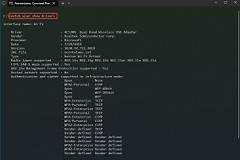
设备管理器也能用来查看当前驱动信息。打开无线网卡属性并进入【驱动程序】选项卡,记下驱动提供商、日期和版本。这个记录在新驱动安装失败、需要回退时很有用,也能避免把蓝牙或有线网卡驱动误当成无线驱动。
2、按设备来源选驱动
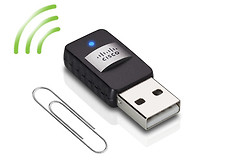
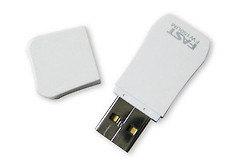
Intel提供Driver & Support Assistant自动检测更新的方式,也允许手动识别无线适配器和驱动版本后下载。品牌电脑的无线驱动可能带有厂商定制,笔记本出现睡眠后断网、蓝牙同时异常或安装程序报不兼容时,到电脑厂商支持页输入完整型号,选择对应的Windows版本。
下载、重装和回退要保留恢复空间
准备卸载无线驱动前,把新驱动下载并保存到本地。Intel的清洁安装说明提醒,卸载wifi驱动后系统可能暂时无法识别无线适配器,断网时去找安装包会更麻烦。
核对下载包支持当前适配器后,双击安装文件开始安装。需要清洁重装时,在设备管理器中右键无线网卡选择卸载,按提示处理旧驱动,并重启电脑并以管理员身份运行已保存的安装包。Windows自动装回旧驱动或看不到删除驱动选项时,完成重启和新包安装,不要反复卸载同一个系统自带驱动。
| 现象 | 先做什么 | 下一步 |
|---|---|---|
| 网卡有黄色感叹号 | 记录设备名称和驱动版本 | 下载匹配驱动并重新安装 |
| 安装包提示不兼容 | 核对电脑完整型号和Windows版本 | 改用厂商支持页的驱动 |
| 更新后更容易断网 | 回到设备属性查看驱动程序 | 回退旧版本并重新测试 |
重启后这样判断问题是否解决
重启后查看wifi列表是否能出现并显示附近网络,并连接常用网络打开网页。让电脑待机后唤醒一次,观察无线连接能否自行恢复。只有网页可打开、网络不会立刻断开、唤醒后仍能连接这几项都通过,才适合把新驱动保留下来。
网卡仍完全消失、设备管理器不再显示对应设备,或者驱动支持列表与硬件型号对不上时,停止安装其他相近型号的驱动。回到电脑厂商支持页核对机型,必要时使用原厂恢复驱动或联系设备厂商核对网卡配置。